Office使用期限がMicroSoftと縁切りする契機となった大きな要因のひとつ
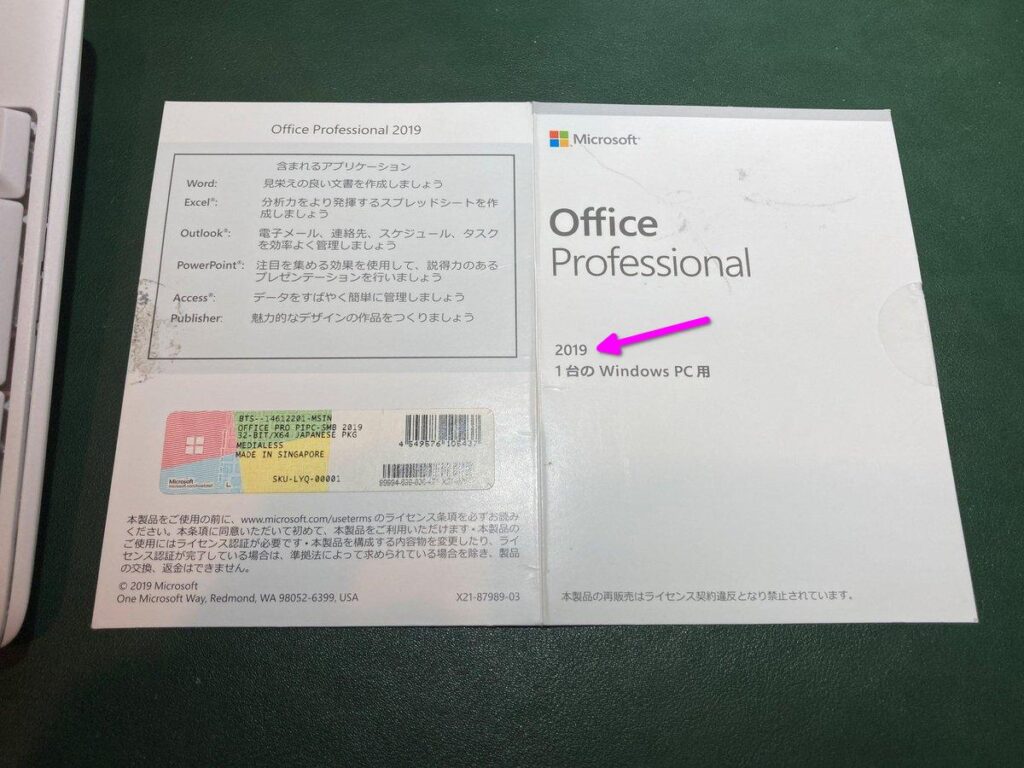
数年前に購入した MicroSoft Office Professional 2019 が Linuxへの移行を決意させてくれた大きな要因。
2025年10月でサポート期限が切れるというアナウンス情報を何度も眼にしてから切迫感が本ものになった。
買い替えはまったく考えなかった。なにしろ「買切(永続)版」を買ったのだ。セキュリティサポートを人質にして5年やそこらで使えなくなるなど言語道断。値段の問題ではない。仮にこの商品を2023年に購入したとするとわずか2年間で実用にならなくなるのだ。許せない背信行為であり、詐欺商法にほかならない。
実際には、2026年6月時点でもソフトは起動するし編集も正常に行える。しかし、何か警告が出るわけでもないからセキュリティ無防備の状態で無意識に使い続けることになるわけである。これはいいことだろうか? そんなわけない。
Windowsが実質的にフリーソフト状態にあったとはいえ、それは撒き餌であり、寡占状態を武器にして近い将来カタチを変えるかもしれないが必ず徴税されるだろう。近年のMicroSoftの手口をみれば明らかである。
どうする? Excel、Access
長年Windowsからの移行を決断出来なかった大きな要因が、Office というより 自分の場合は Excel と Access。
昨年までは、調べた限りLinuxで代替できそうなソフトがないと思い込んでいた。
自分は公私ともに ExcelとAccessを良く使いこなしていてそれなりのスキルがあるという自負があった。
ビジネスの現場を離れてプライベート用途のみになってもなお縁切りが困難だった。特にExcel が手放せない。
数年前にLibreOfficeなどに触れたことがあったが、あまりの使い勝手の違いに困惑して数日感で放り出してしまった体験があるだけになおさら決断が難しかった。
とはいえもう時間がない。慣れるまでに半年くらいかかるかもしれない・・・も杞憂だった。
Access については家計簿などホームアプリとして長年常用していたが、Linuxでも Python3+GUIライブラリ+DBの組み合わせでスムーズに後継アプリが完成したのでノープロブレム。何しろ2週間かからず移行完了した。
※自分では1行のコードも書かなかった、いや書かずに済んだ。さらば Access、ありがとClaude.ai。(^。^;
大したことなかった移行のハードル
テスト運用しかけていたZorinOS18には標準装備で、最初からメイン・メニューに組み込まれていた。
そして数年ぶりにLibreOfficeをおそるおそる開いてみて驚いた。違和感がほとんどなくなっている。( ゚д゚ )
LibreOfficeのバージョンは、26.2.2.2。まずは Word互換の Writer(ワープロ) である。
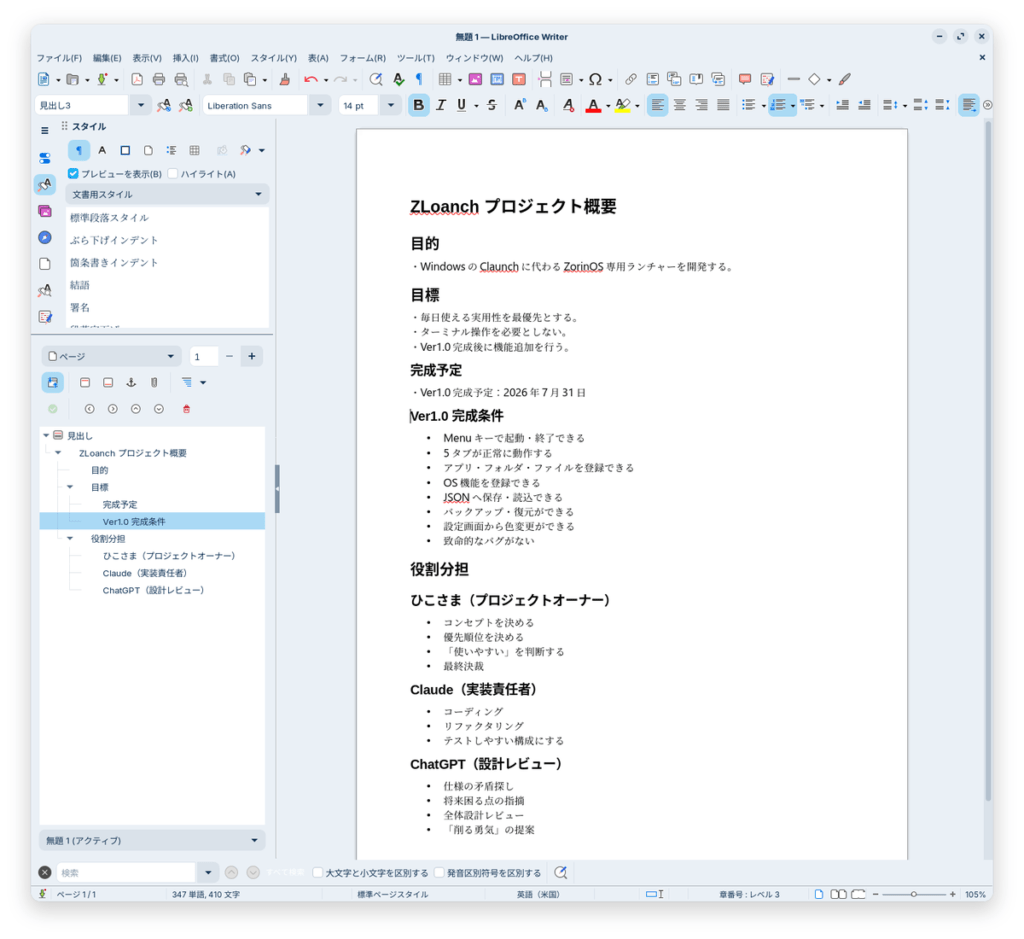
以前は特に標準フォントがひどく見づらく感じたのだが、今の「Noto Serif CJK JP(明朝体)」はまったく違和感を感じないどころか MS明朝などよりはるかに見やすくて美しく高品質と感じる。以前と同じものなのだろうか?
「Noto Sans CJK JP(ゴシック体)」も同様である。最初に眼に飛び込んでくるフォントが自然で見やすいという視覚効果は想像以上に大きい。
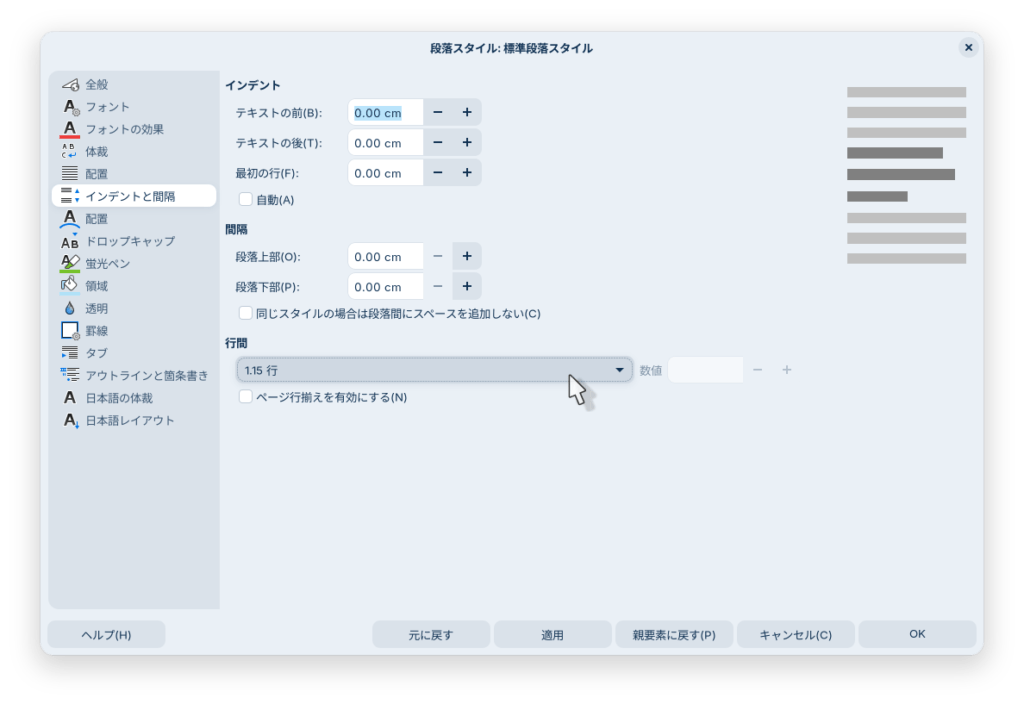
スタイル書式の設定も Word より圧倒的に合理的で直感的で使いやすい。行間調整なども自然にできる。
Windowsフォントのインポート(流用)
フォントの印象は自分の感想に過ぎない。どうしてもWindowsのフォントでなきゃという場合もあるだろう。
長年慣れ親しんだというだけでなく、職場や所属団体での文書やり取りがあれば、MS明朝・遊明朝でなければ許されない場合だって少なくないだろう。
それ以外にプライベート用途で今やワープロソフトの出番なんてあるのかは分からない。
Windowsフォントのエクスポートとインポート
Windows11では、フォントファイルは”C:\Windows\Fonts”に格納されている。
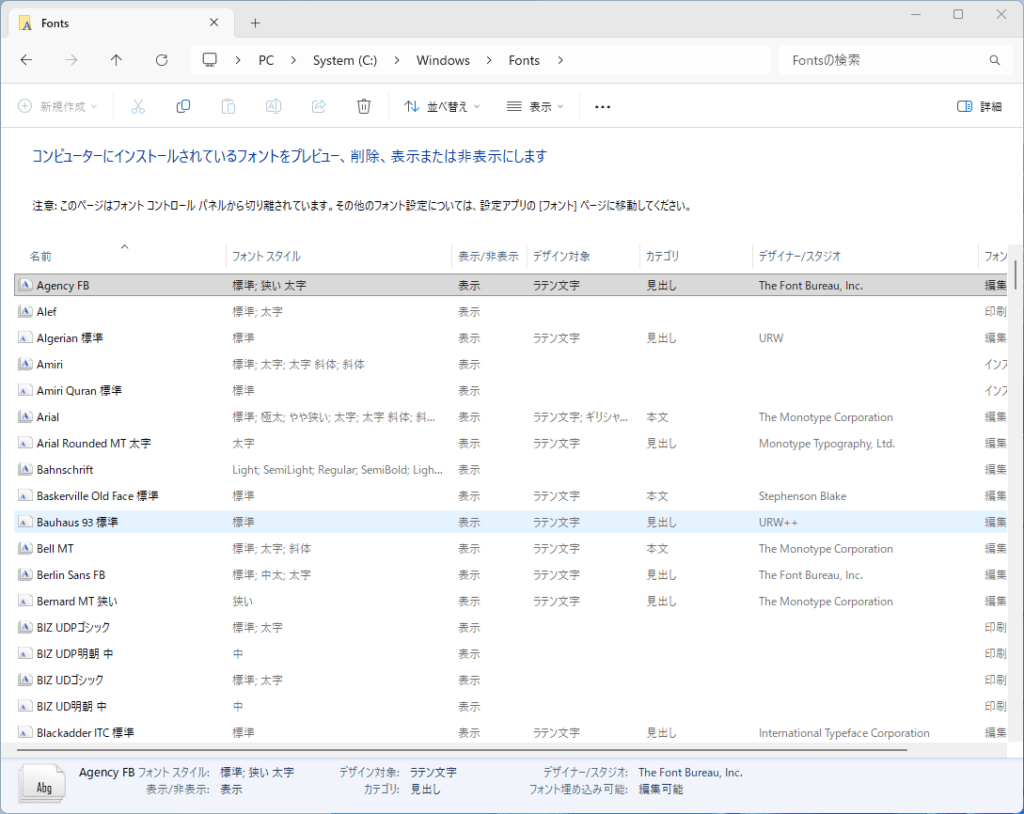
自分に必要なファイルをUSBメモリーやNASなどの外部デバイスにエクスポートしておこう。
受け入れ側のLinuxでは、ホームフォルダ内に新規に”.fonts“フォルダを作成してインポートすれば良い。
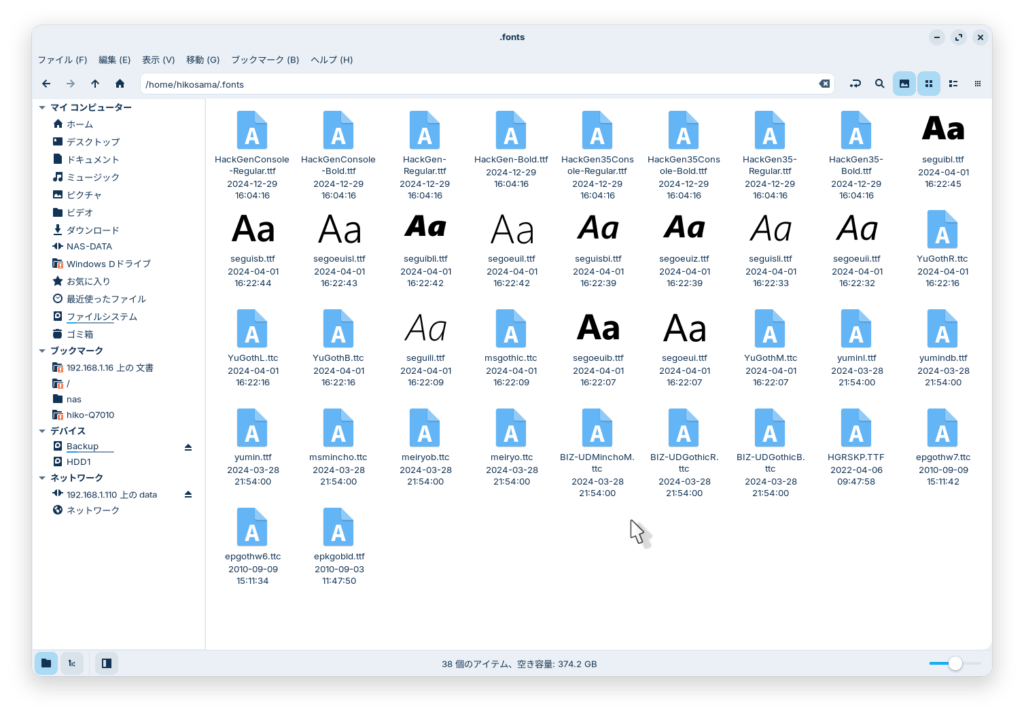
サンプル画像では2種類だけでなく、多数のWindowsフォントをインポートした。
LibreOfficeではこのフォルダ内のフォントを優先してフォントリストに表示してくれる。
なお、先頭にドットが付いたフォルダとファイルは「隠しフォルダ(ファイル)」扱いになるため、ファイルマネージャでホームフォルダを開いただけでは表示されないので ctrl + H キーで隠しファイル表示モードにする必要がある。
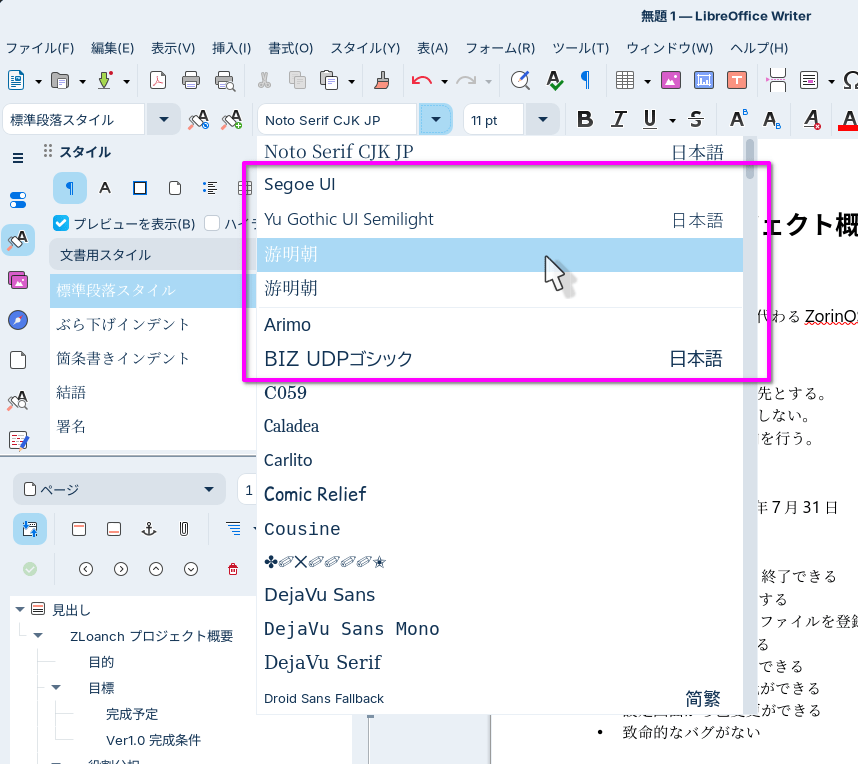
赤枠内がインポートしたWindowsフォント(Arimo除く)。使用頻度に応じて優先的に上に来るようになっている。
もちろん下にスクロールすれば更に多くインストールされていることが確認できる。
とはいえ、自分の用途では結局インポートしたフォントを使っていない。文書交換の必要がないためだが、前述のとおり標準フォントがじゅうぶん高品質なので差し替える必要性を感じないためである。
ユーザーインターフェイスの変更
LibreOfficeでは、伝統的に上部メニュー部分のデザインを変更可能になっている。
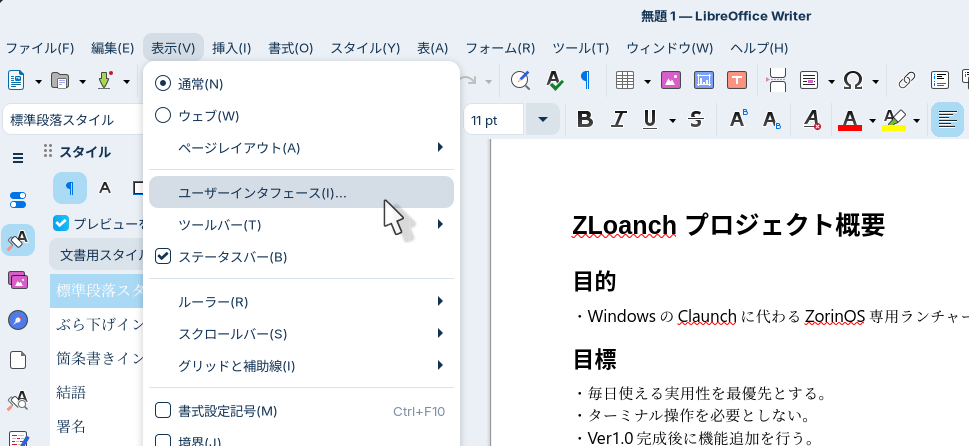
手順が分かりにくいのでここでメモしておく。
メニューバーの「表示 – ユーザーインターフェイス」である。
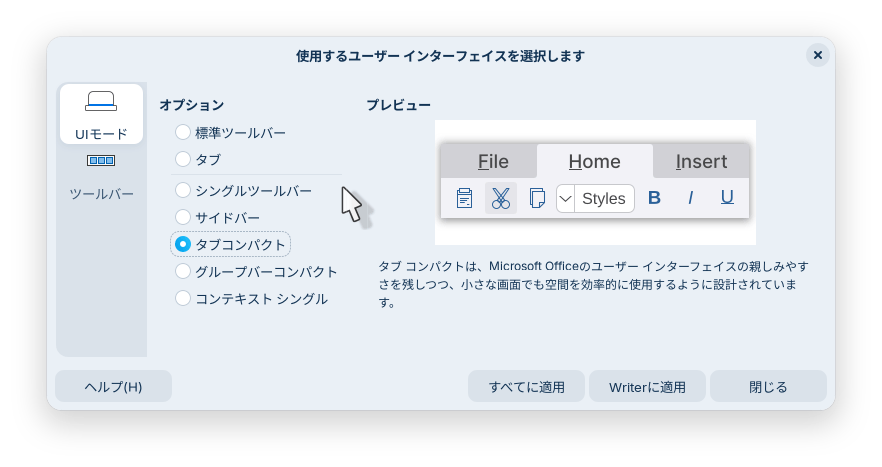
こんな感じで各種デザインが選択できる。なお自分は大して価値を感じないので変更していない。(^。^;
ショートカットキーの変更
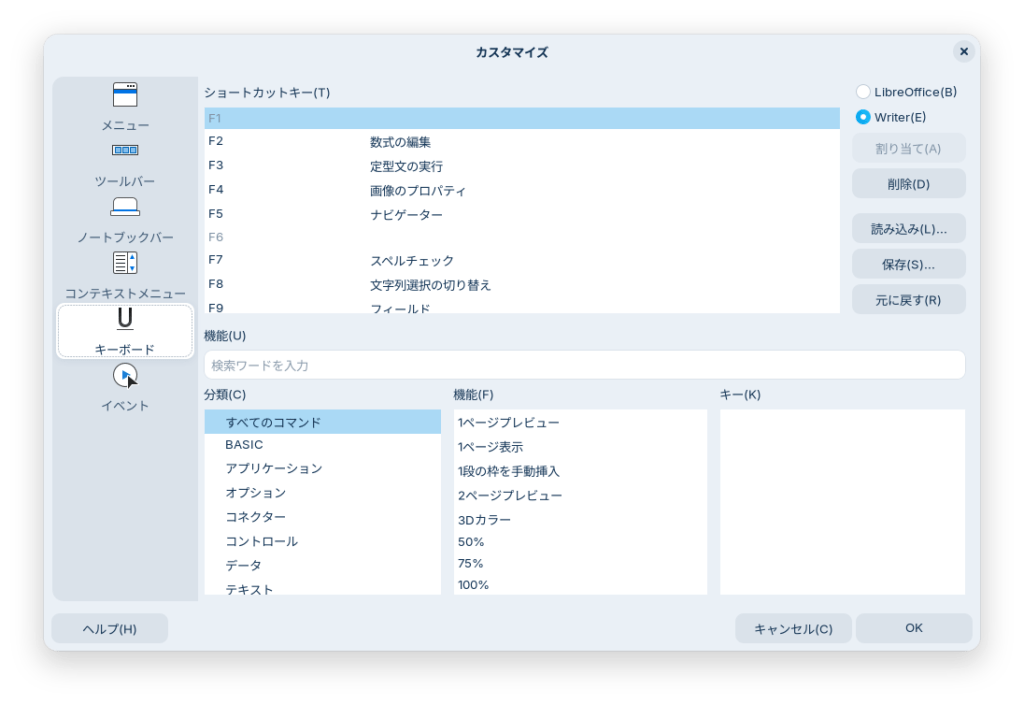
使い始めはキー割当の違いも大きなストレスになるが、違和感を感じたらどんどん変更してしまえば良い。
「ツール – カスタマイズ」で柔軟に割当変更ができる。
この機能はワープロの Writer よりも Excel 互換の Calc の方で大きく役立つだろう。
そんなわけで次回の話題はお待ちかね? Calc です。(^。^)
コメント