画像管理ソフト難民になりかけた話
ZorinOSへ移行してから、ずっと悩んでいたのが画像ファイルの管理とビューアーの問題だ。
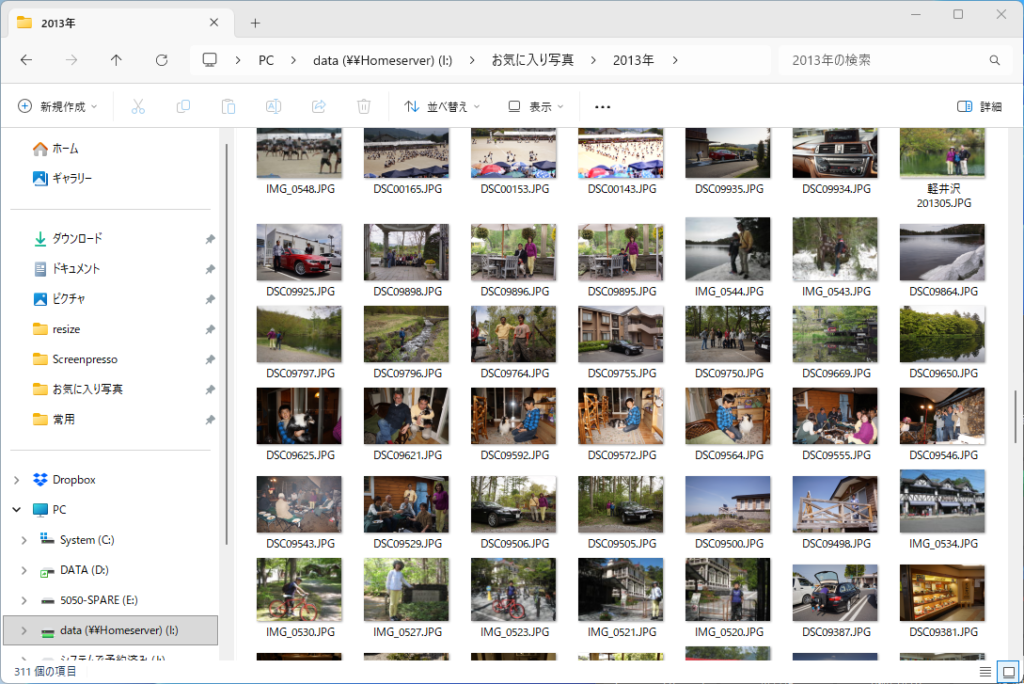
Windowsでは画像閲覧だけなら特別な画像管理ソフトを使わずともエクスプローラーで事足りていたのに、Linuxにはそういう「当たり前」がない。
写真やカメラ好きならそれが「当たり前」のパソコン環境のはず。多数のデジカメ画像をNASで保管している自分としてはこれが「当たり前」に出来ないという事実はストレスでしかない。探せば探すほど絶望に近くなる。
自力で検索できず、何度もClaude(チャットAI)に相談しつつ試したソフトの遍歴をざっと振り返ると……
- XnViewMP → 使い勝手がエクスプローラーに最も近いと期待していたのだが、サムネイルどころか「NASそのものが表示されない」問題が繰り返し発生、ついに解消できず最後は設計思想が違うとのClaudeの判断で断念。
- Shotwell → 起動したらいきなりインポートが始まる。データを「取り込む」方式でNG
- gThumb → これが今回の主役
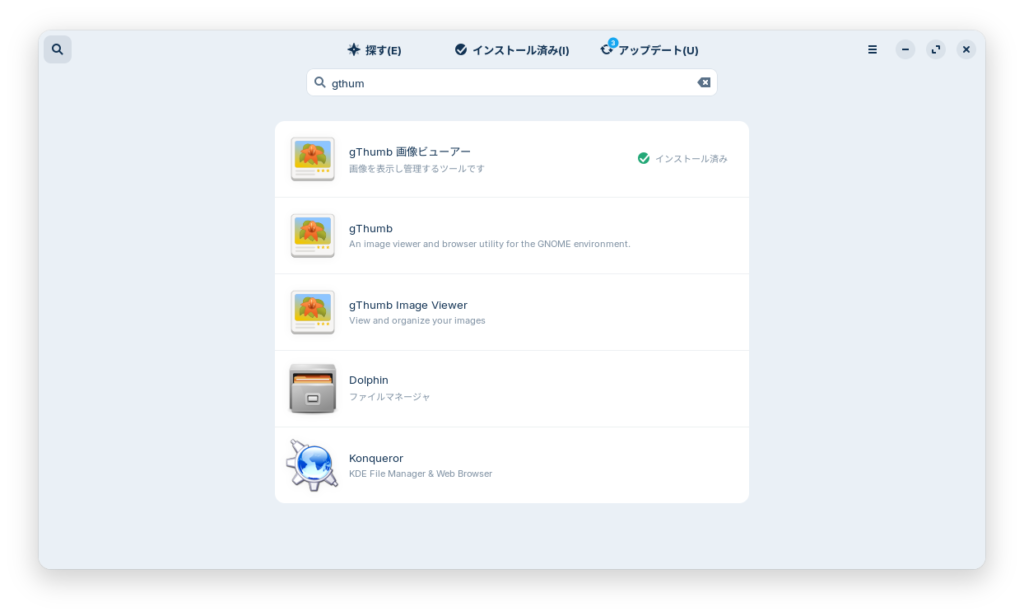
ところが、ソフトウェアセンターで検索するとなんと3種類も出てきたのには「またか」辟易した。
配布形態によって別もののような扱いになるらしい。こうゆうのはLinuxでは常識らしいが、GUIで容易にインストールできるはずが、かえって混乱のもとになるという本末転倒状況。
もちろん自分で判断など出来ないのでClaudeに報告し「先頭を選べばOK」と指示されて素直に従った。
が、これまた「地雷を踏んで地獄を見た」の結果になってしまったのだった。
gThumb(ジーサム)はGNOME標準のビューアー兼ブラウザーで、エクスプローラーのようなフォルダツリーで参照する方式なので自分の運用スタイルに合っている。
ところが、しばらく使っていたところ、NASの大量の写真を保存したフォルダのサムネイルがまだら状態になった。
正常に表示されるものとグレーアウトしたままのものが混在する、あの嫌なやつだ。
原因の特定:GVFSという伏兵
キャッシュを削除しても改善しない。ファイルマネージャー(Nautilus、Nemo、Thunar)では正常に表示される。
gThumbだけがおかしい。
調べていくうちに、gThumbが参照しているパスが問題だと判明した。
gThumbのアドレスバーに表示されていたのがこれ:
/run/user/1000/gvfs/smb-share:server=192.168.1.○,share=data/お気に入り写真/2026年/軽井沢gThumbは GVFS(GNOME Virtual File System) というネットワーク越しの仮想ファイルシステム経由でNASにアクセスしていたのだ。このGVFSはファイルマネージャーがネットワーク上のNASをブラウズするときに使う仕組みで、サムネイル生成が不安定になることがある。
一方、fstabで /mnt/nas にマウントしているパスはローカルフォルダ同様に扱われるため安定している。
| アクセス方法 | パス | 安定性 |
|---|---|---|
| GVFS(問題の状態) | /run/user/1000/gvfs/smb-share:... | 不安定、サムネイル生成が苦手 |
| fstabマウント(正解) | /mnt/nas | ローカル同様、安定 |
gThumbに /mnt/nas を直接指定すれば解決するはずだ。
Flatpak版という落とし穴
しかしgThumbの「場所を開く」で /mnt/nas と入力しても反応しない。フォルダツリーにも現れない。
ターミナルから起動しようとすると:
コマンド 'gthumb' が見つかりませんソフトウェアで良くわからないまま Flatpak版でインストールしていたのだ。
Flatpakはアプリをサンドボックス(隔離された環境)で動かすため、/mnt/nas のようなシステムフォルダへのアクセスが制限される。
これがgThumbから /mnt/nas が見えない根本原因だった。
アクセス権限の付与も試みたが、フォルダツリーへの表示は改善しなかった。
apt版に入れ替えて解決・・・の道は遠い
ここにきてFlatpak版を断念。アンインストールして、apt版(システムに直接インストールされる通常版)に切り替えた。しかし悪夢は終わらない・・・
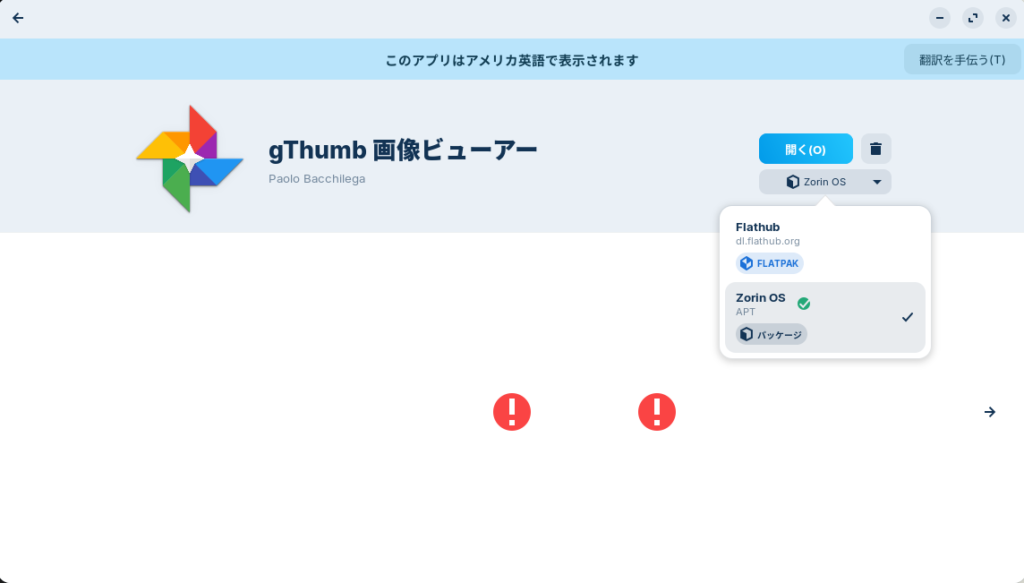
APT版をインストールしようとすると、画面中央のアラートアイコンが現れ(実際にはクルクル回転を続ける)、数分経ってもなかなか終わりそうにないのでイラツイてClaudeに確認すると
待ちましょう!中断はNGです😊
ところが、20分経過してガマンの限界に達し、再確認。
そして、1時間経過して業を煮やして状況を説明すると・・・
なんやそれ!! 大規模なソフトでもないのに10分以上もかかるわけがないことは既に体験上分かっていたぞ。😡
ソフトウェアセンターへの不信感が大きく渦巻いたが、今はGUIにこだわらない。前進あるのみである。
コマンドは今さら聞くまでもない。
sudo apt install gthumb初歩のターミナルコマンドで、インストールもあっという間に終了した。
念のためOS再起動後にgThumbを起動すると……
フォルダツリーの「コンピューター」ブロックに mnt → nas が現れた。
そしてNAS上のフォルダのサムネイルが正常表示された。
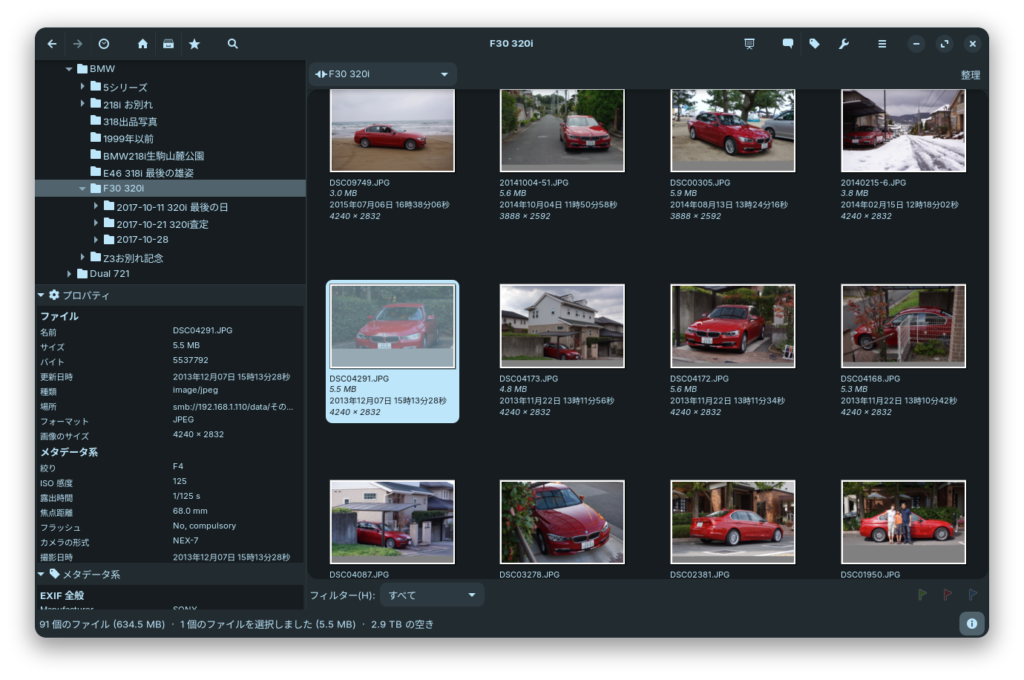
あっさり、しかしようやくの解決である。長かった。😅
今回の教訓
アプリをインストールするときはapt版を優先する。
| インストール方法 | 特徴 | NASアクセス |
|---|---|---|
| apt版 | システムに直接インストール | 制限なし ✅ |
| Flatpak版 | サンドボックス環境 | /mntなどへのアクセス制限あり ❌ |
Flatpakが便利なのは確かだが、NAS常用環境では思わぬ落とし穴になる。
apt版が存在するソフトはapt版を選ぶのが無難だ。
まとめ
| 項目 | 内容 |
|---|---|
| 症状 | NAS上のサムネイルがまだら表示 |
| 原因 | Flatpak版gThumbがGVFS経由でNASにアクセスしていた |
| 解決 | apt版に入れ替え |
| ポイント | NAS常用環境ではFlatpakよりapt版を優先 |
NASを中心とした写真管理環境がようやく安定した。
試行錯誤の道のりだったが、今後の参考になれば幸いである。
なお今回もClaudeとの問答が解決の糸口になっている。
「これで解決するはず」が何度も外れる場面もあったが、原因の切り分けと方向性の提示は助かった。
数ヶ月の体験で学んだ。AI 過信は禁物。回答に少しでも疑問をもったら遠慮なく指摘しよう。
依存心は最低限にして「二人三脚」でうまく付き合っていくのが正解だと改めて思った次第である。(´~`)
コメント