Zorinの標準ブラウザの概要
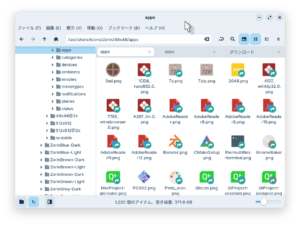
標準ブラウザ(Nautilus/ノーチラス)を開くとこんな感じでいかにも「初心者にやさしく」になっている。
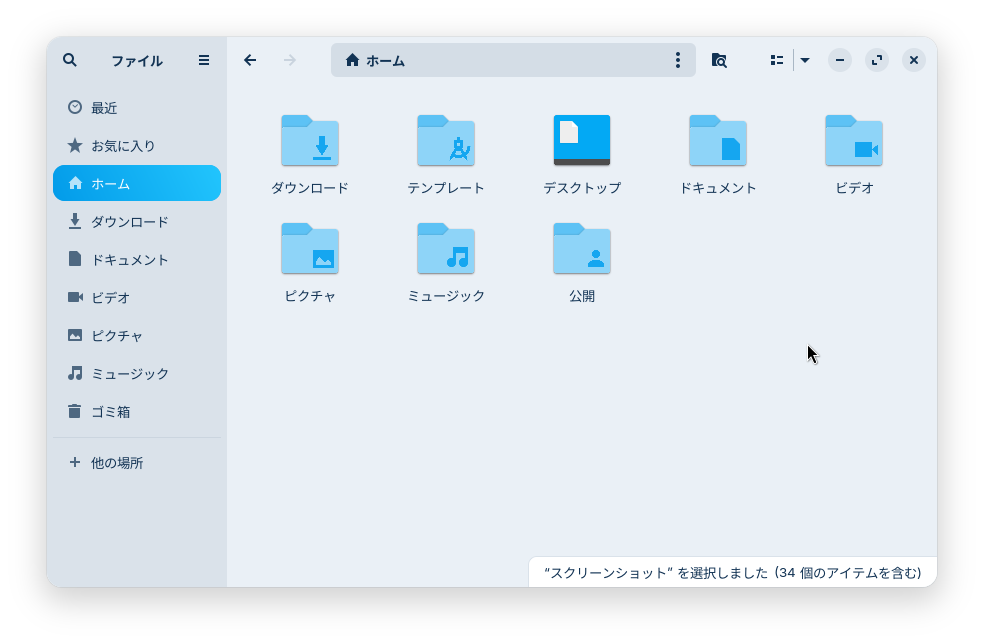
Windowsのエクスプローラーを見慣れた者としては、とにかく圧倒的に情報量が少なくてストレスがたまる。
ハンバーガーメニューの設定でツリービューらしきことは出来るが・・・
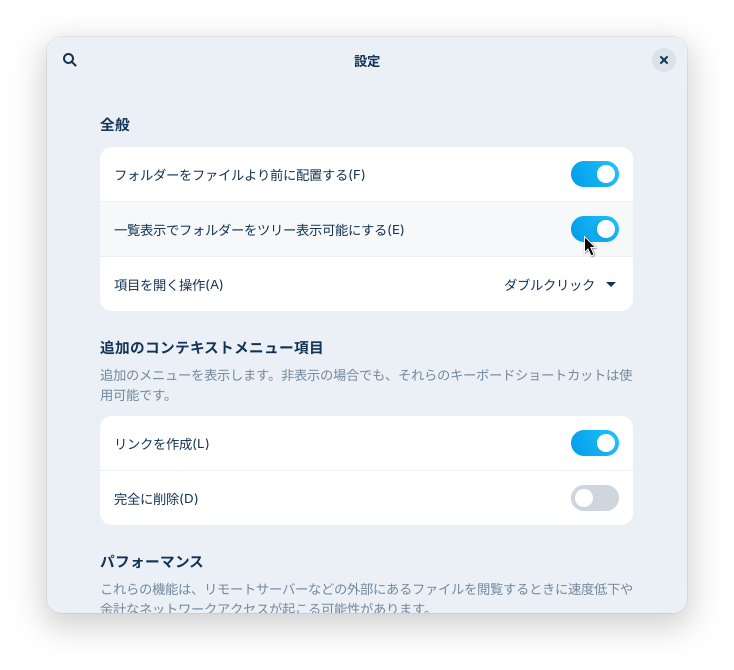
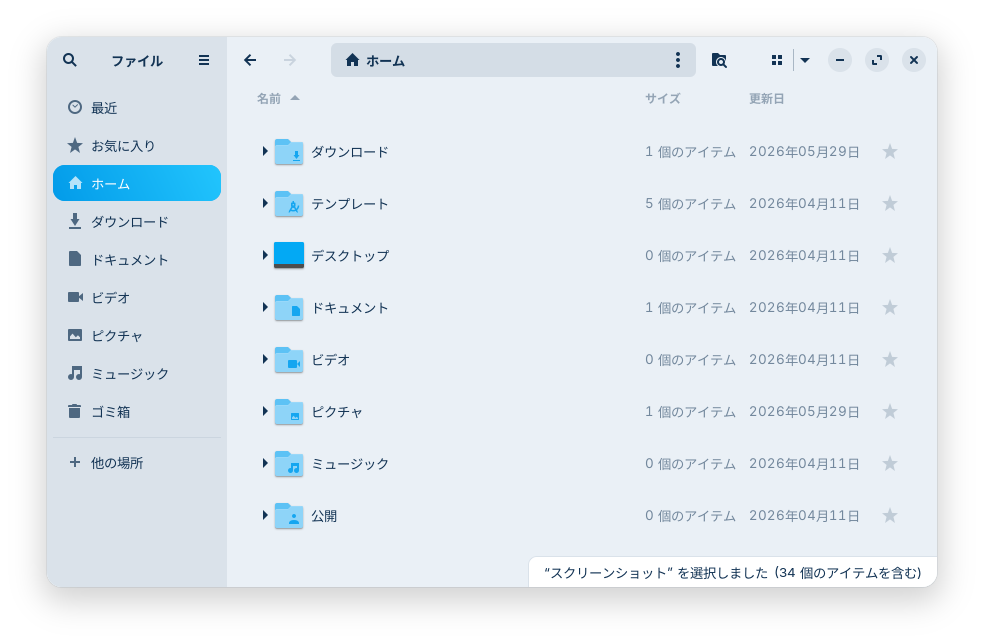
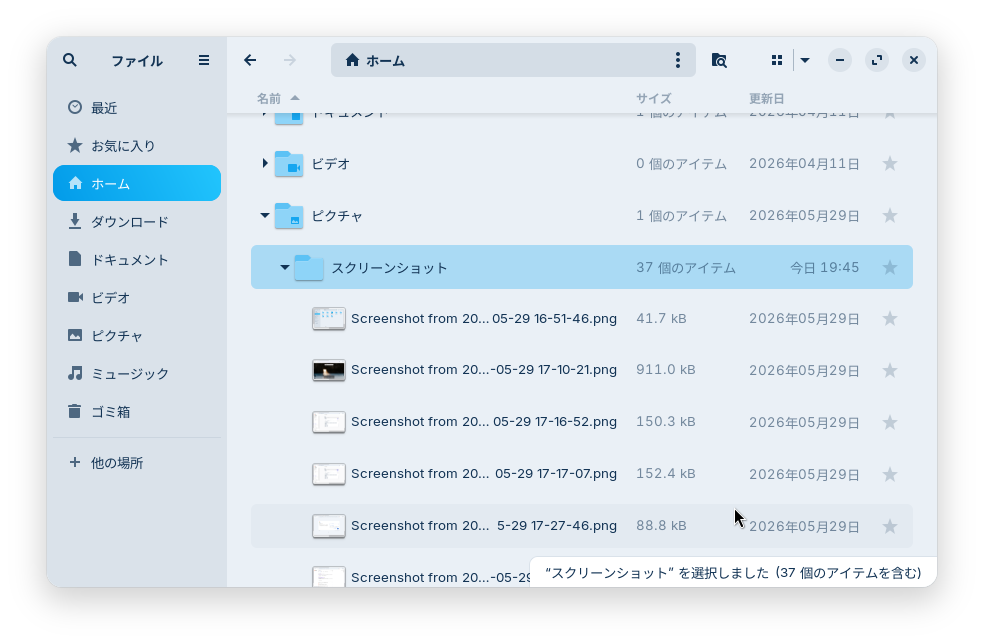
フォルダ内をざっと見れれば良いというライトな用途なら問題ないかもしれないが。
「初心者にはこのくらいでいいのだ」と軽く扱われているようで(たしかに初心者だが)自分は気に入らない。
写真やスクリーンショットで多数の画像を扱うユーザーの場合には、本当に使いものにならない。
とはいえ、一見やさしいイメージでもファイラーとして基本的に必要な機能は備えている。
その一例として、NASに接続してみる。
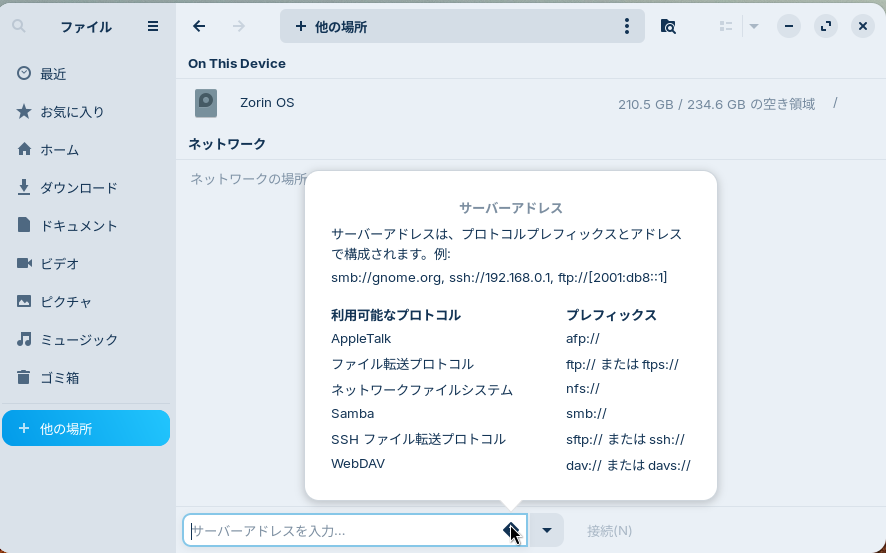
一見すると何も出来なさそうだが、ネットワーク関連や外部ストレージは「他の場所」にまとめられている。
“サーバーアドレスを入力欄”の “?” アイコンクリックでガイダンスが表示される。
Windows関連のサーバーアドレスは「smb://」と固定IPアドレスで共有フォルダに接続出来る。
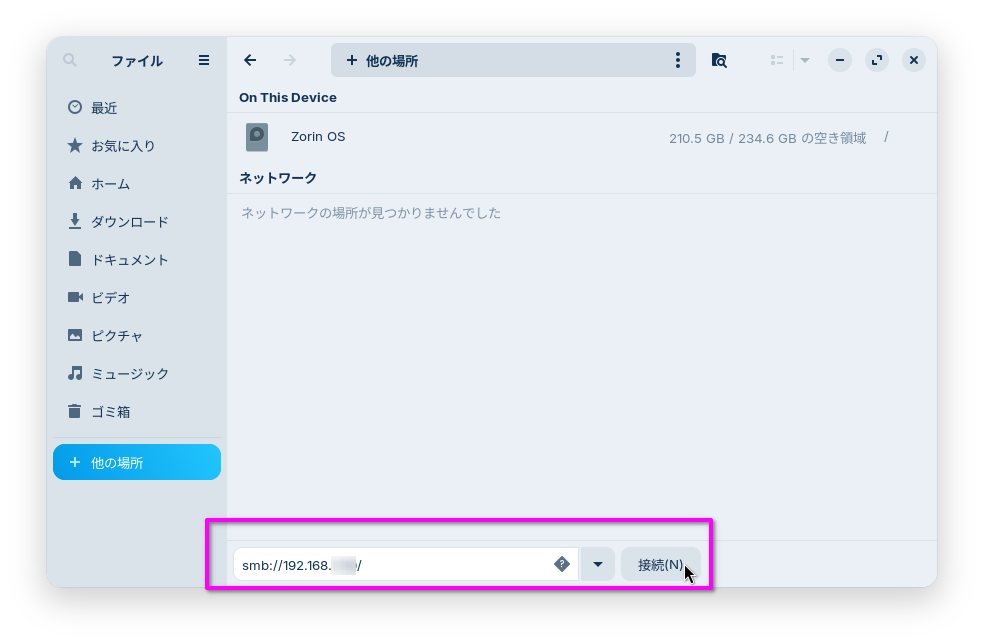
Windows環境で常用しているNASの固定IPアドレスを入力して”接続”。
共有フォルダに設定してあるユーザー名とパスワードを要求されるので正しく入力すれば・・・
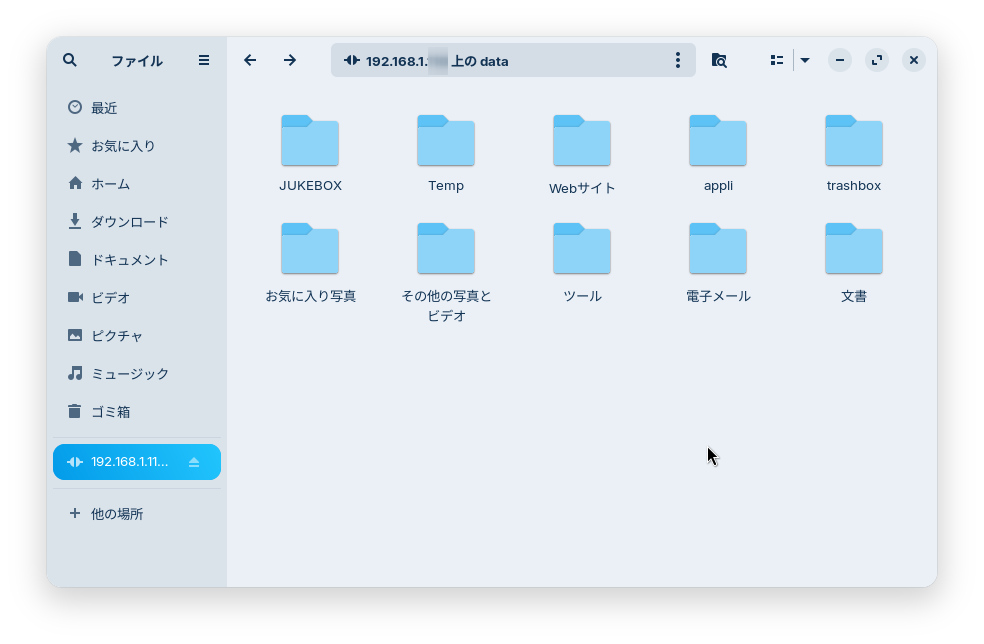
無事にNASの共有フォルダが表示された。サイドバーのアドレス部分右クリックで”ブックマークに追加”とすると、同じアドレス名のアイテムが追加される。”▲”取出しアイコンのない方がブックマークである。
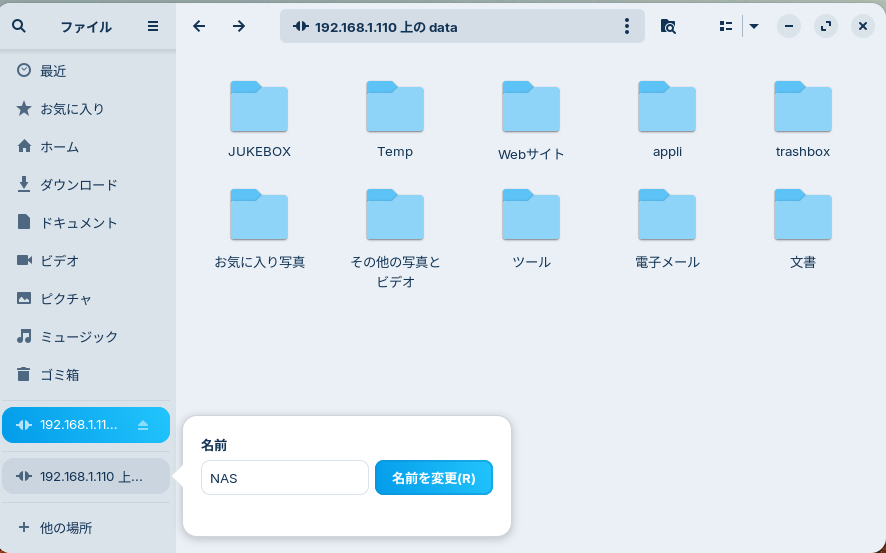
そのままでは使いにくいので右クリックの”名前を変更”で分かりやすい名前に変えれば良い。
ここで付ける名前はマウントという機能で、ブックマークの名称のとおり、任意のデバイスの領域に分かりやすい名称を付けることで管理がしやすくなる。Windowsとはファイルシステムの管理方法が基本的に異なるため、”ネットワークドライブの割当”という機能はない。
あまりにシンプルだが慣れて来れば、厳密なパス名の制約があるWindowsより圧倒的に利便性が高いことが分かる。
さて。標準ファイルブラウザ(Nautilus)はこの辺にして抵抗なく移行できる高機能なファイラーを紹介する。
Nemoに乗りかえよう
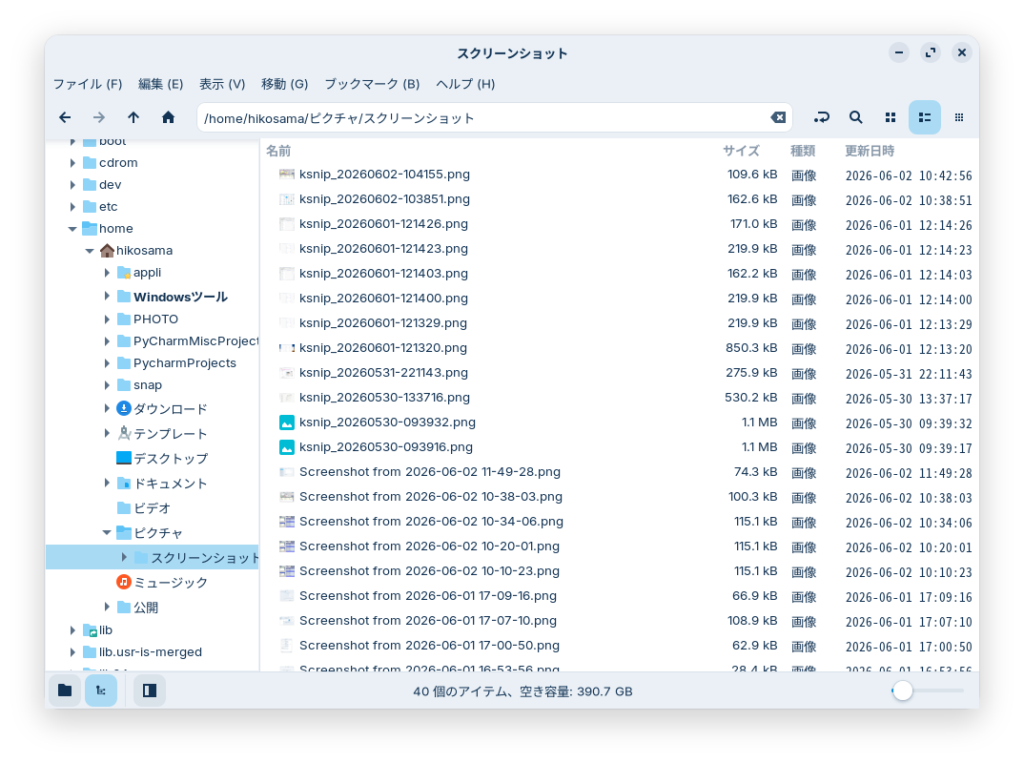
一見して、Nautilus(ノーチラス)とはまるでイメージが異なる”Nemo(ネモ)”に慣れると自分は元に戻れなくなった。
情報量が段違いである。ZorinOSのディレクトリ構造も一目瞭然に確認できる。
Nautilus(ノーチラス)の派生版であり「Linux Mint」の標準ファイルマネージャーでもあるこのソフト名は「ノーチラス号の船長ネモが由来」という洒落た命名で、ご想像のとおりである。※魚の「ニモ」ではありません
インストールやNautilusに対する優位性についてはまた次号にて。(^。^)
コメント