最初はソフトウェアアップデート
OSインストール後にウェルカムツァーが終了すると、多くの場合「ソフトウェアの更新」が起動するので素直に従おう。数分で終了するだろう。なお、今回よりOS名を「Zorin(ぞりん)」と簡易表記にすることにした。
なお、OSインストールの手順などはあえて省略する。ネット情報が豊富にあるので、それらを参考にしてもインストール出来ないとしたら、運用初期の小トラブルなどの解決はムリだろうという判断である。
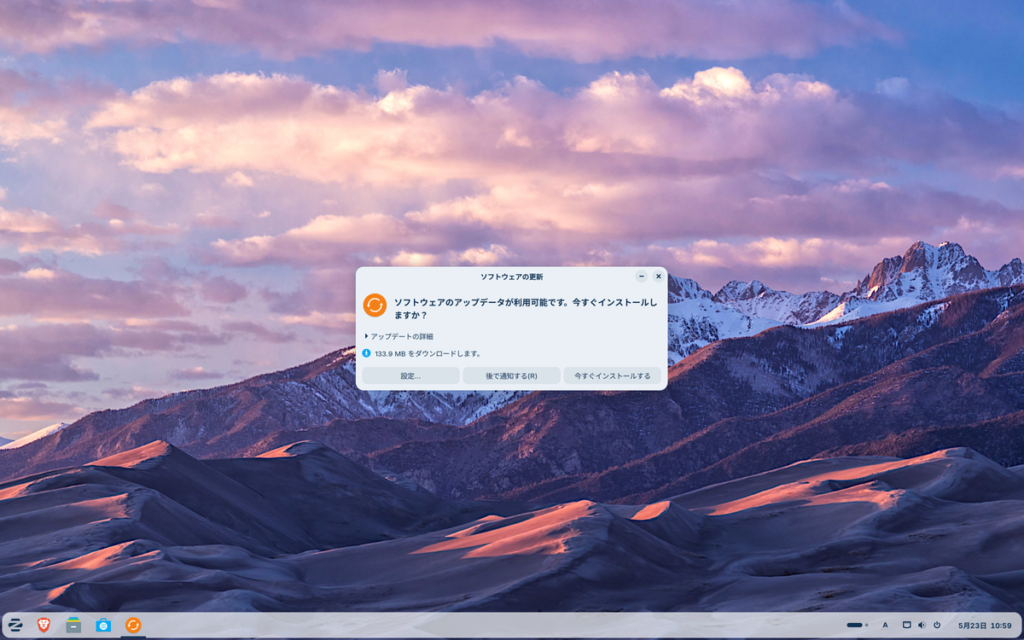
更新起動のタイミングなどは”詳細”で確認・設定が出来る。更新間隔についてもユーザーが任意に設定できるし、OSに勝手に変更されたりする心配はない。
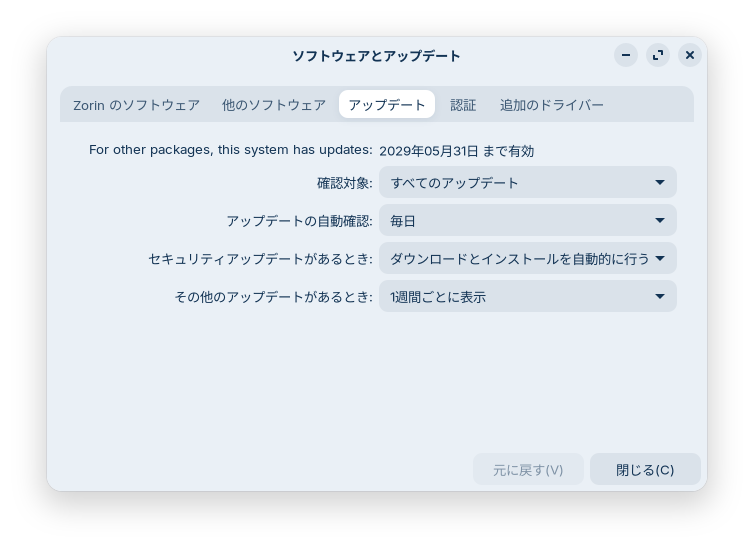
設定画面を閉じてしまった場合、メイン・メニューの”システムツール – ソフトウェアの更新”から起動する。
スタートボタンは Windows11同様にタスクバー端に配置されている。
Windowsキーでメイン・メニューを開くこともできるが、他の機能とあわせてカスタマイズ編で説明する。
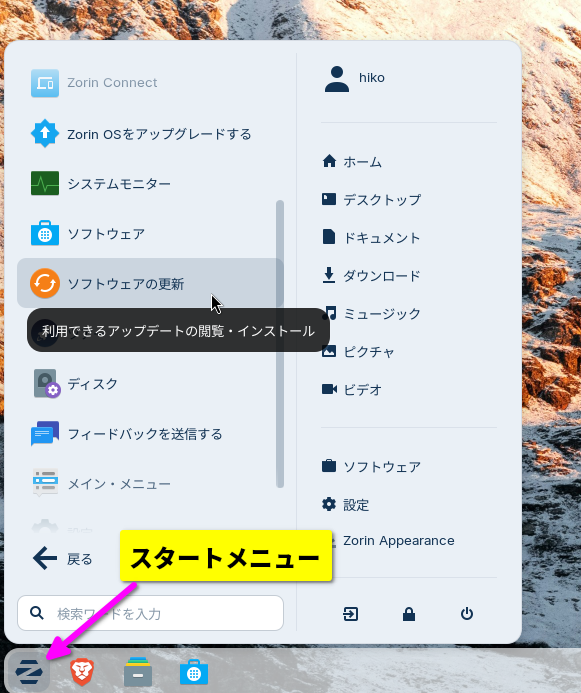
ここでは便宜上「スタートメニュー」と注釈をいれているが、正式には「メイン・メニュー」である。
すぐに知りたい場合は、メイン・メニュー右下の”Zorin Appearance”から設定画面を開けば良い。
WindowsキーはLinuxでは「Superキー」とよばれているので以降の説明ではこれに従う。
日本語入力の設定
驚いたことに、OSインストール直後は日本語入力ができない。※ZorinOS18(Ubuntu 22.04ベース)で確認
「ubuntu(うぶんつ)」などはもちろん、Windowsユーザーに優しいとされている「Zorin」や「Mint」も例外ではない。
では最初に設定しておこう。タスクバーの文字アイコンクリックのメニューで”日本語(Mozc/もずく)”を選択。
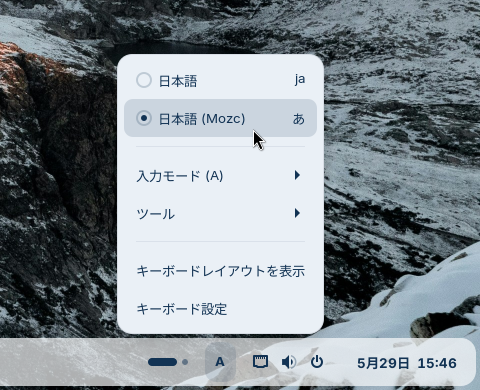
WindowsのGoogle日本語入力と同様の機能と外観を備えているので、常用していたユーザーであれば抵抗なく使用できるだろう。設定項目もほぼ同じである。初期状態ではIME On には、英数・半角/全角・ひらがな キーが割り当てられている。Off も再度同じキーになるが、英数キーのみは 半角モードとなる。
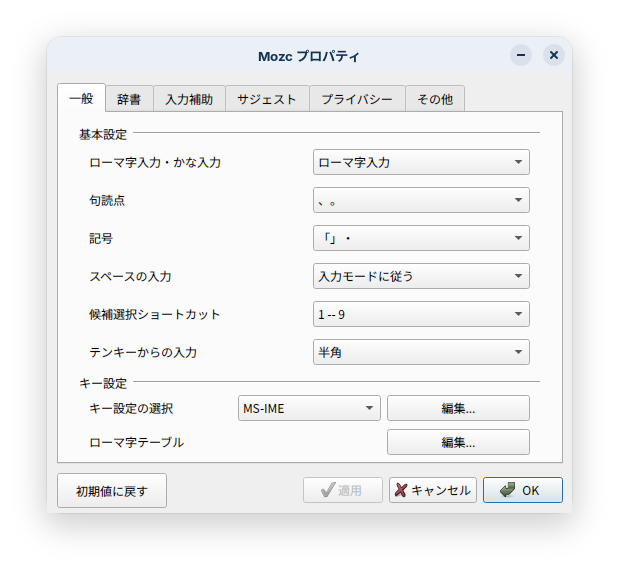
ゼロからの設定になるのでかなり面倒だが、それはWindows同士の移行でも同じ。
だが通常は見えないフォルダの設定ファイルをコピーしておくことで実現するのでTipsシリーズで紹介予定。
ファイルブラウザ
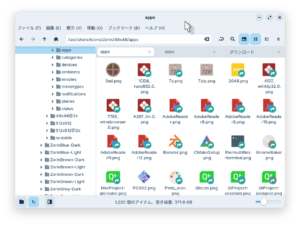
タスクバーのフォルダアイコンで”ファイルブラウザ”が起動して、エクスプローラーの役割を果してくれる。
シンプルな外観だがスマートなネットワーク接続など、意外に多機能でもある。
メイン・メニューの”アクセサリー”からも起動できる。
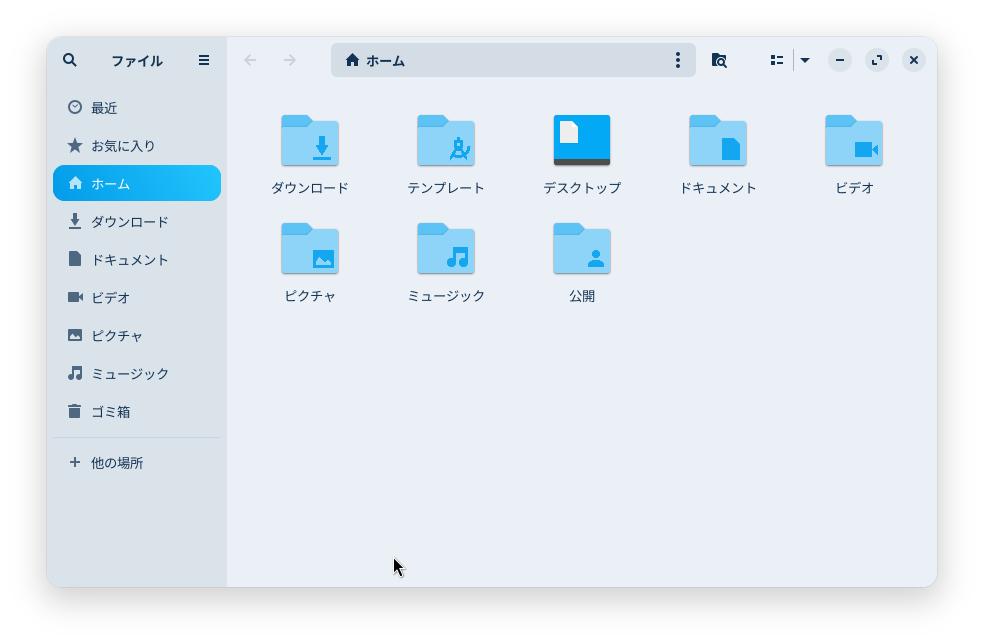
サイドバーのフォルダ名”ホーム”の内容が表示される。Windowsの”マイドキュメント”に相当するフォルダである。ログインユーザー毎に管理されるのも同様である。ただしエクスプローラー相当とはいえ、それは基本機能に関してであり過度な期待はすべきでない。不満が生まれれば他の選択肢も多数用意されている。
標準ブラウザは「Nautilus(ノーチラス)」というアプリだが、日本語フォルダ名を変更しようとすると入力内容が二重になりまともに入力出来なくなるバグを抱えている。
※標準のテキストエディタアプリでも同じだが、どちらもOSインストール直後では発生していない
解決策はあるので後日の「Tips」シリーズで紹介する。
Webブラウザ「Brave」
Zorin標準搭載の[Brave(ぶれいぶ)]はタスクバーでもメイン・メニューでも起動できる。
知る人ぞ知る「Chromium(クロミウム)」ベースのブラウザであり、リアルタイムの同期は出来ないがChromeで出来ることはほぼすべて出来るという価値あるソフトウェアである。つまり、Googleアカウントさえ登録すればそれ以降は、慣れ親しんだChromeとしてそのままの環境で利用開始出来る。※Braveの補足は巻末参照
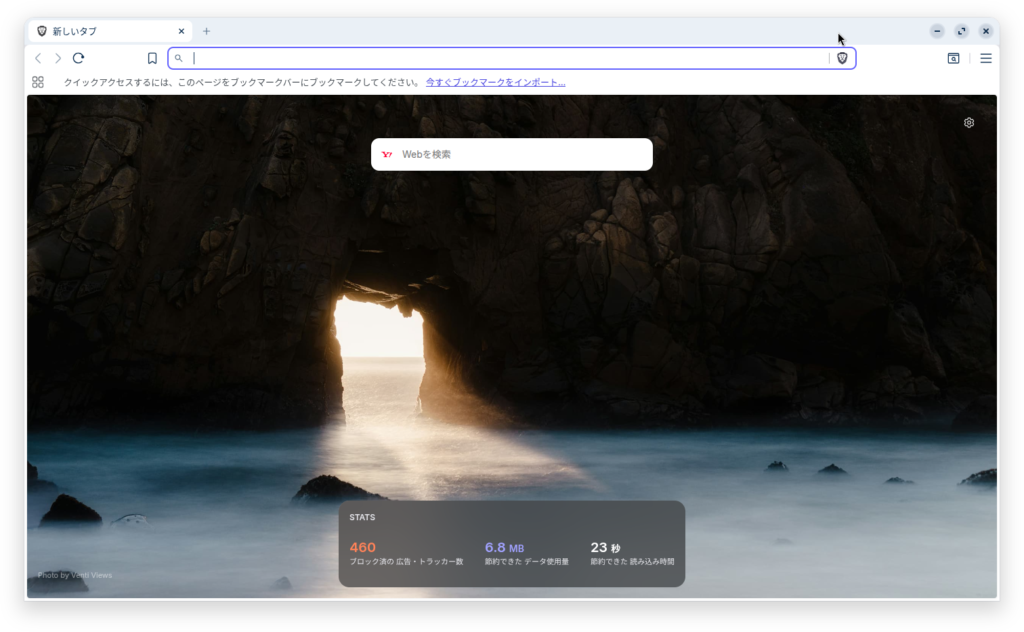
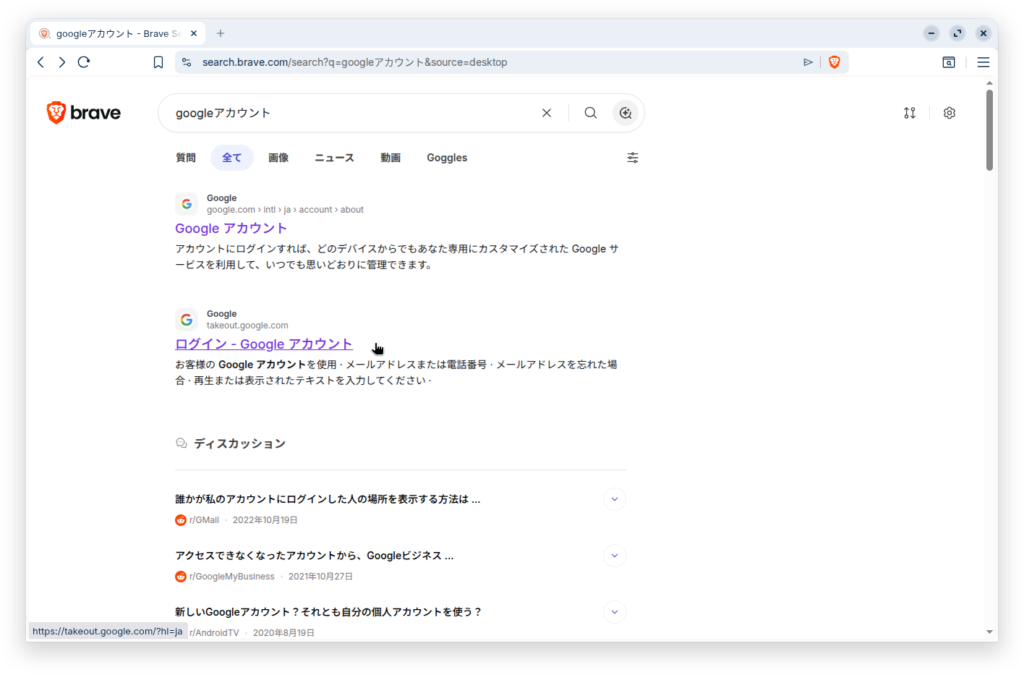
アドレスバーに”Googleアカウント”と入力して”ログイン-Googleアカウント”でGoogleログイン画面になる。
アカウントがなければここで作成すれば良い。使用したくなければログインしなければ良いだけである。
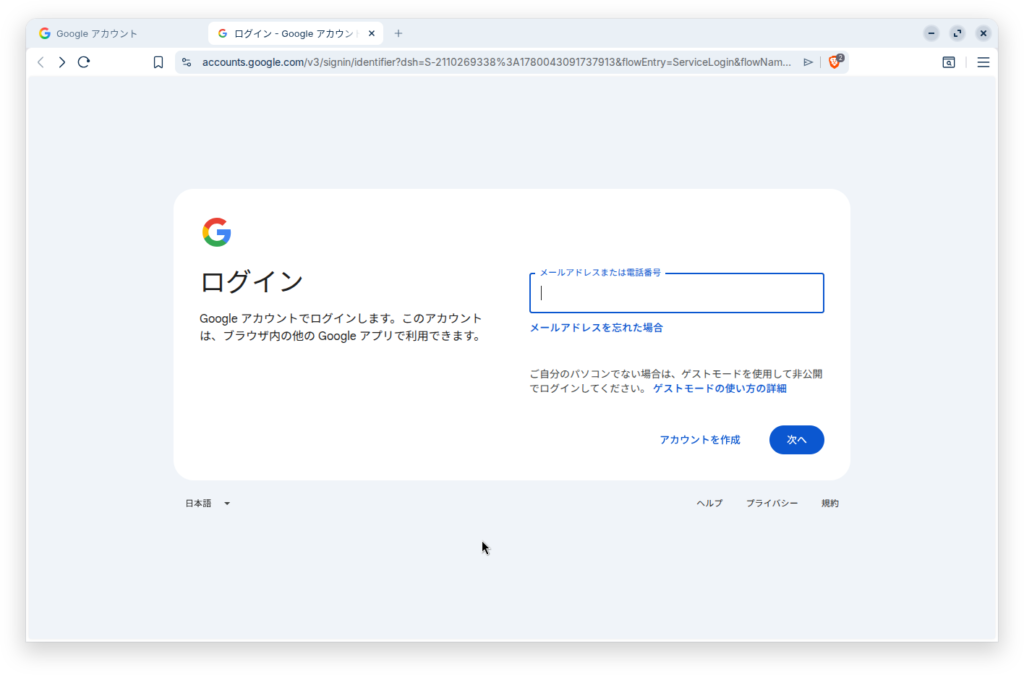
Windows機でエクスポートしておいたファイルをブックマークマネージャーでインポートすれば、それ以降はChromeと同じ感覚で利用開始できるのは他のブラウザでも同様だが、Brave には強力な広告ブロック機能が内蔵されており設定などせずとも最初から完全に機能してくれるのが最大のメリットである。ユーザーに無断で情報収集される心配もないしYoutube課金なしでストレスなく楽しめるのはChromeには期待出来ない問題でもある。
煩わしいクッキー使用承諾とも無縁になったことも大きい。
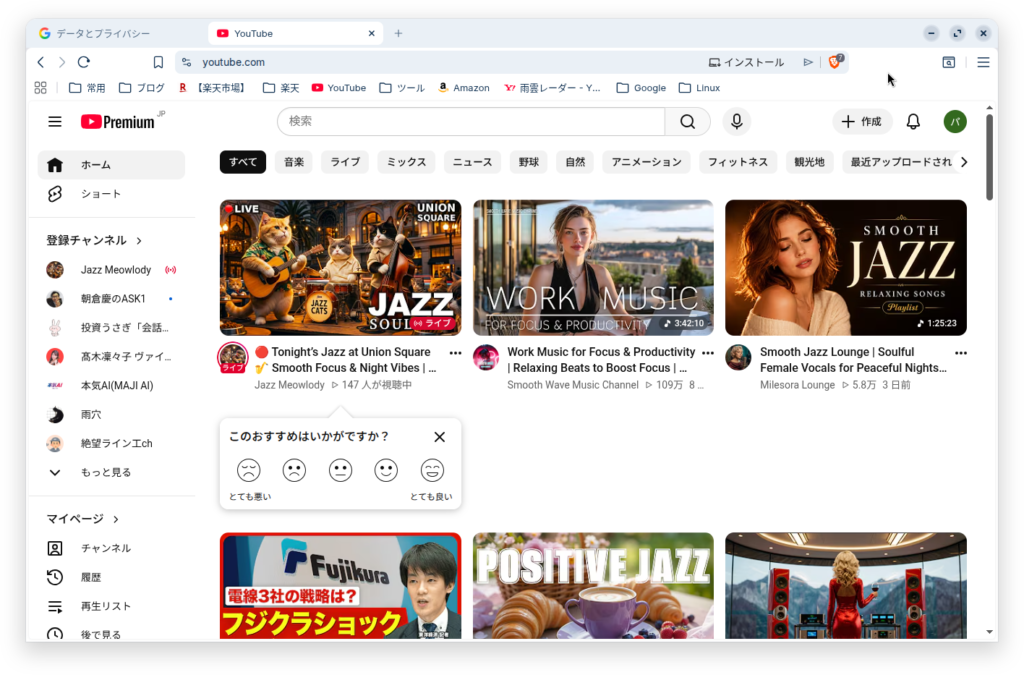
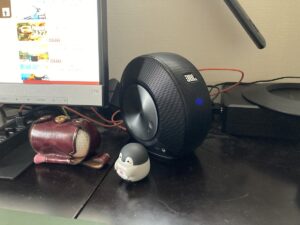
もちろんメールやカレンダー、ドライブ、マップ、GeminiなどのGoogleアプリがすべて使用可能だし、USB接続スピーカーも何の設定もなしで正常に機能して気持ちよくサウンドを聴けている。
それは当然のことなのだが、2年前の ubuntu 挑戦時には再生機能が正常に機能しない上に出音しても最後まで不安定という不具合が解決できず、挫折の大きな要因でもあった。
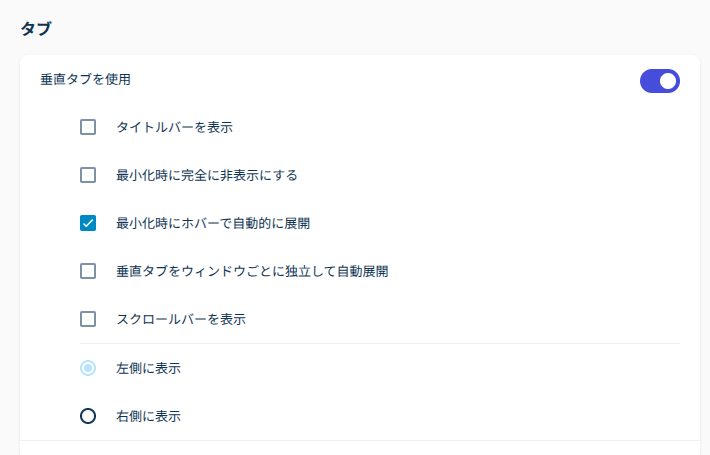
垂直タブ採用!LINEもOK!
Chromeの拡張機能であるLINEアプリもそのまま使用可能である。ブラウザと切り離して単独アプリのように表示できる。写真転送はもちろん、スマホの小さな画面ではないキーボードでメッセージ入力できるのが最大のメリット。
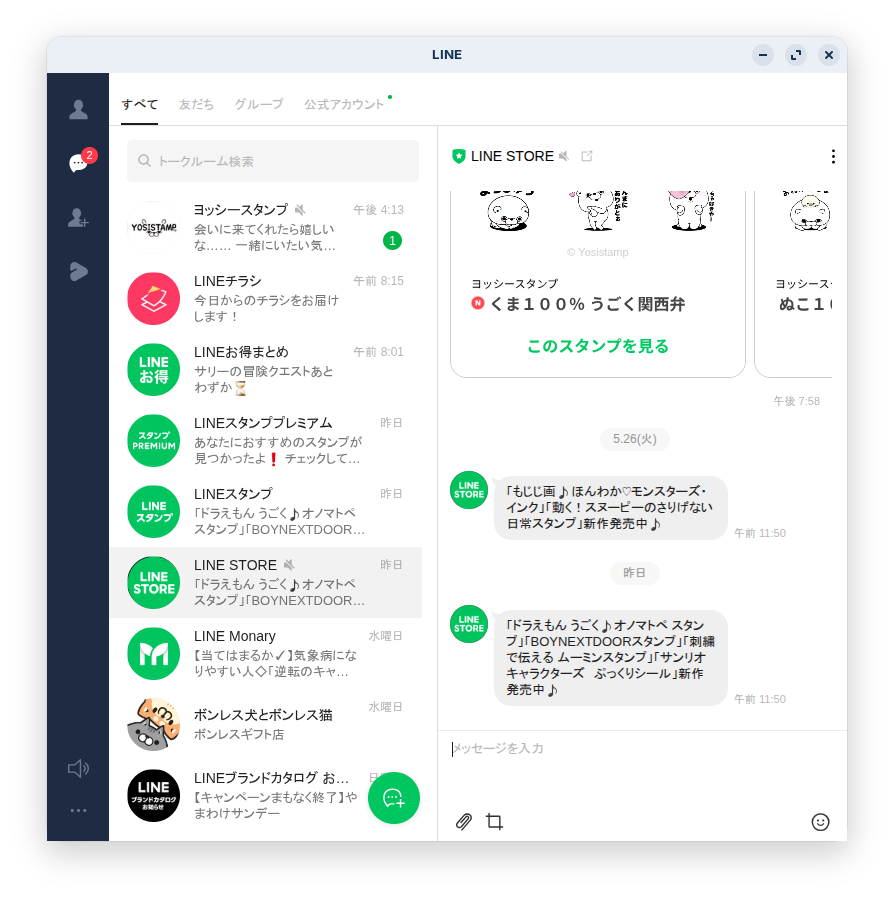
垂直タブは”設定 – デザイン – タブ”で
インストールの参考情報はこちら

ZorinOS 18のデフォルトブラウザはBraveで、17.3から標準搭載に切り替わっています。しかもMozillaが2025年2月にFirefoxの利用規約を変更してユーザーデータへの権限を拡大したことへの対応として、ZorinOS側が意図的にBraveを採用したという経緯があります。 Zorin ForumLinux Pipeline
さらにZorinOSはBraveのウォレット・報酬・Leo AI・スポンサー広告などの機能を非表示にするカスタム設定を施した上で同梱しています。
コメント