外観と操作性のカスタマイズは Zorin Appearance で
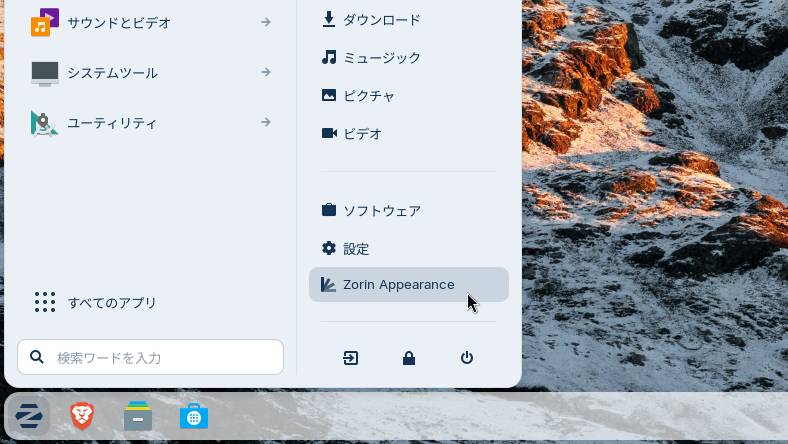
メイン・メニューの右下にあるZorin Appearance(あぴあらんす)で、かなり自由に外観と動作のカスタマイズが可能になっている。
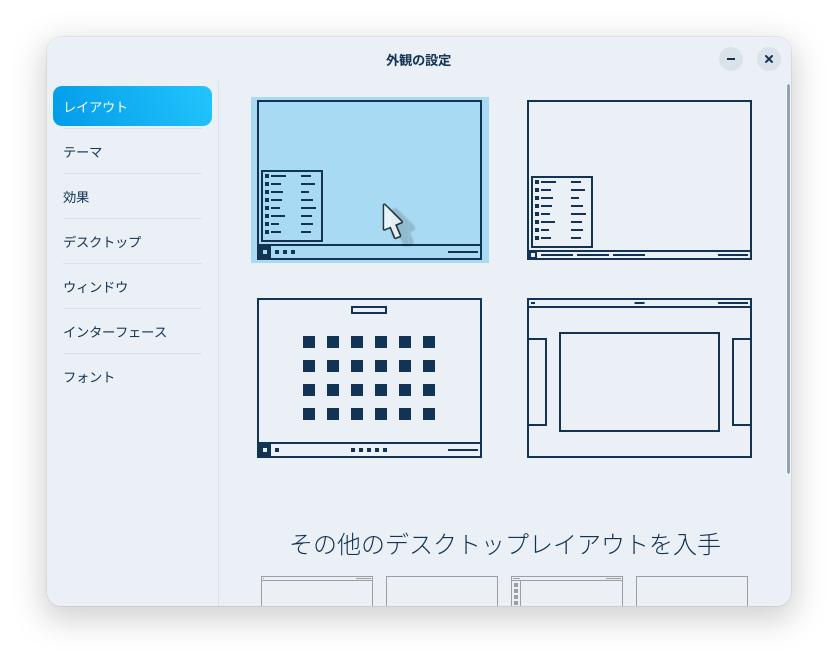
“レイアウト”で全体の設定になる。無料版では4つの中から選択できる。マウスでクリックするとリアルタイムでデスクトップのレイアウトが「Windows風」や「Mac風」に変化する。ここではマウスカーソルが大きいサイズのホワイト色で見やすくしてある。(個人的趣味)
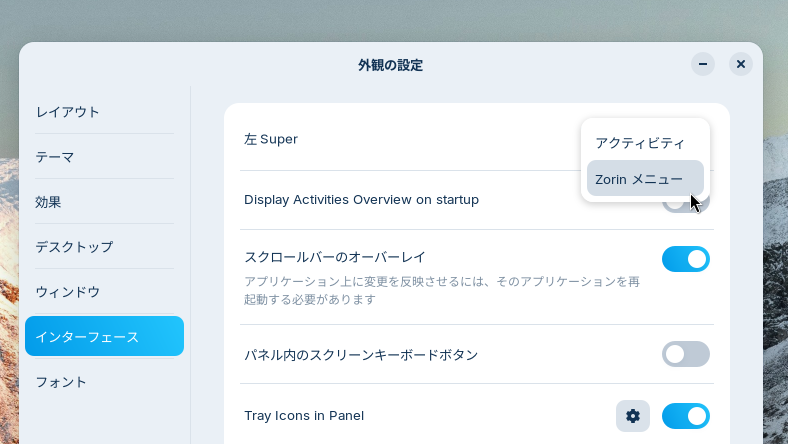
“Zorinメニュー”に変更すれば、Windowsキーでメイン・メニューを表示できてWindowsでのスタートメニューの操作性に近づける。※WindowsキーはLinux では正式名は”Superキー”なので以後はそう呼ぶ。
マウスポインタのカスタマイズ
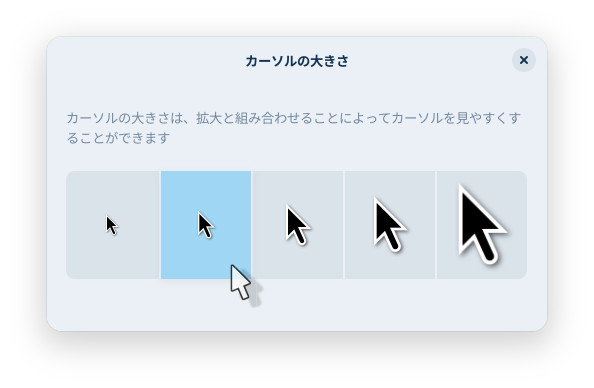
標準状態のサイズが気に入らない場合はメイン・メニューの”システムツール – 設定 – アクセシビリティ – 見る – カーソルの大きさ”という分かりにくい場所にあるので、ここで紹介しておく。
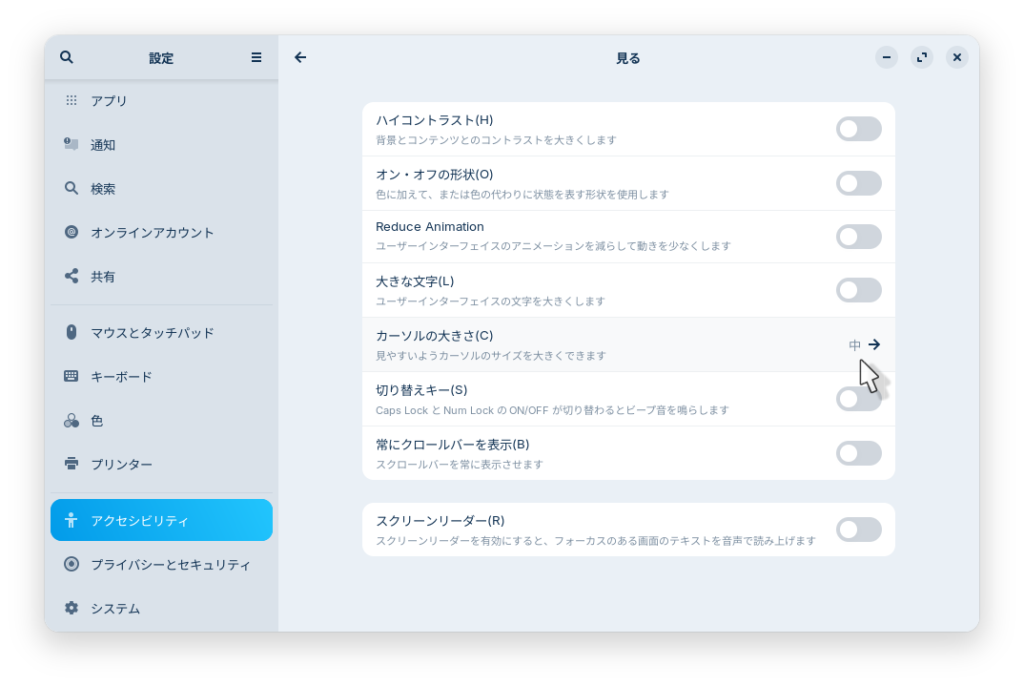
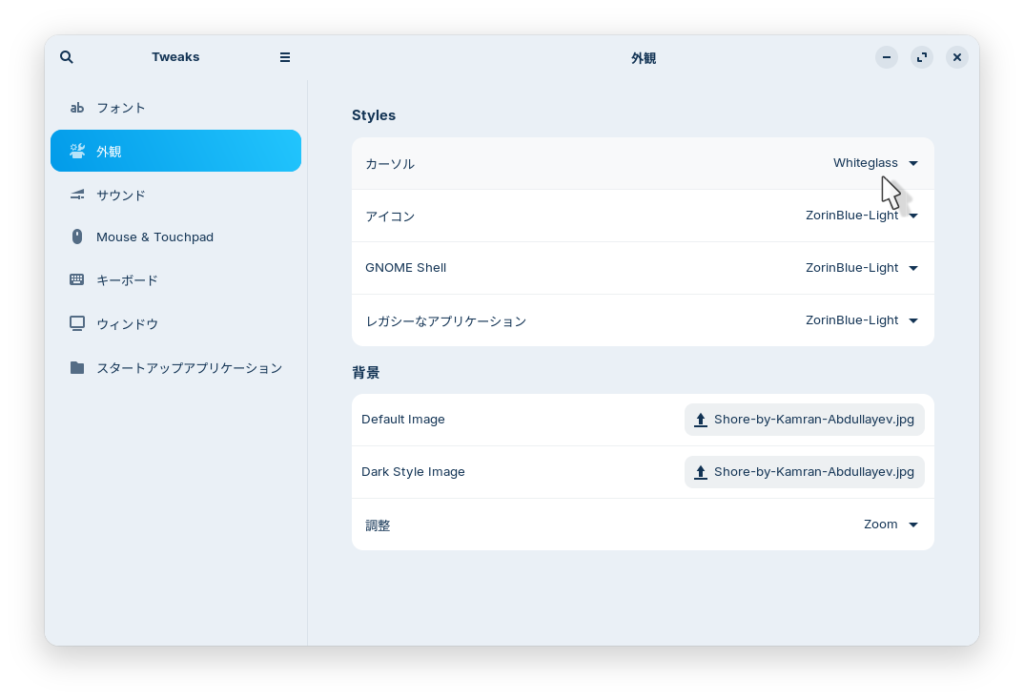
スクリーンショット内のカーソルは Whiteglass というカラーにしているが、標準メニューにその機能はないので「Tweaks」というアプリをインストールしている。詳細は Tips 編にて取り上げる。
タスクバー
Windows11 で改悪された、タスクバーの配置変更機能。もちろんZorinでは自由に配置できる。
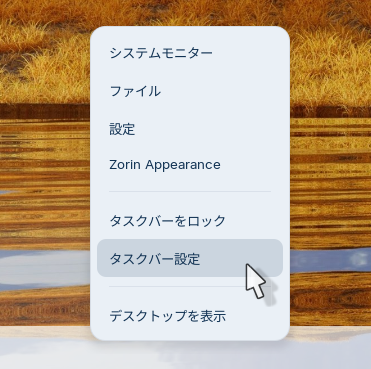
メイン・メニューから”Zorin Appearance – インターフェース – タスクバーの設定”で設定メニューを開けるが、タスクバーの空白部分で右クリックメニューが手っ取り早い。
“タスクバー設定 – 位置 – モニター上のパネル位置”で上下左右を選択するだけ。
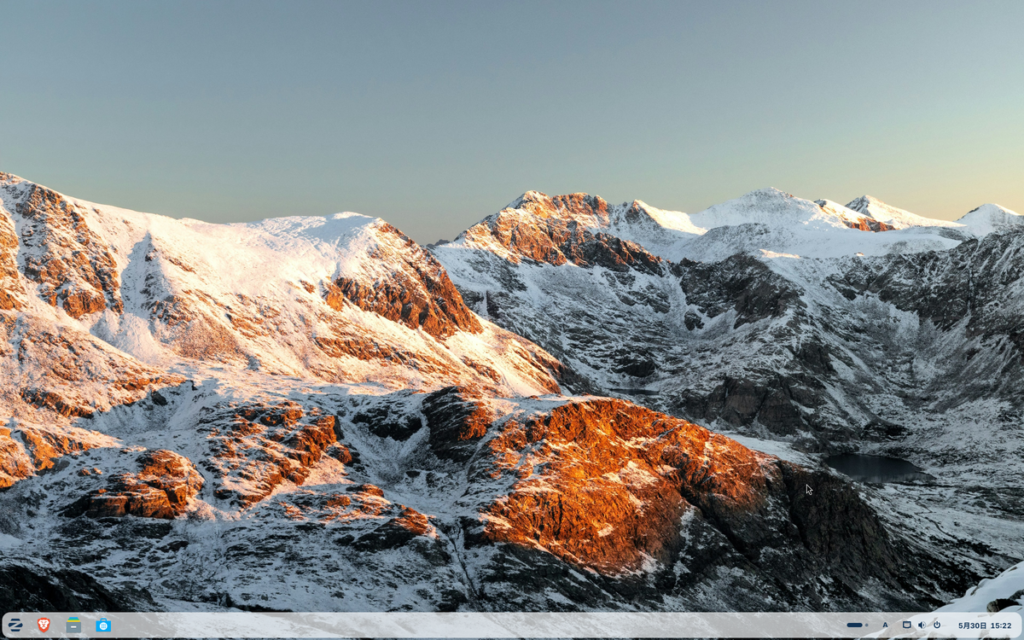
標準状態からタスクバーを右クリック。設定画面で”パネル位置”を選択すればデスクトップにも反映される。
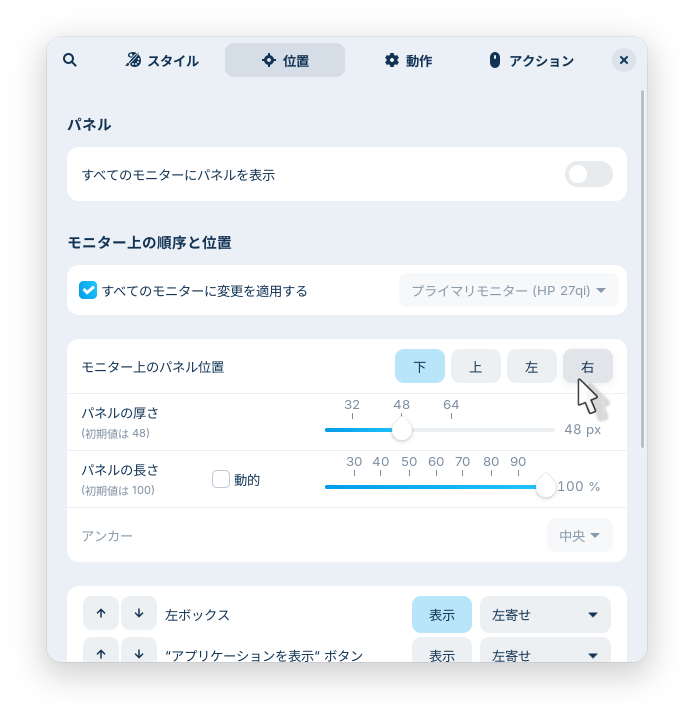
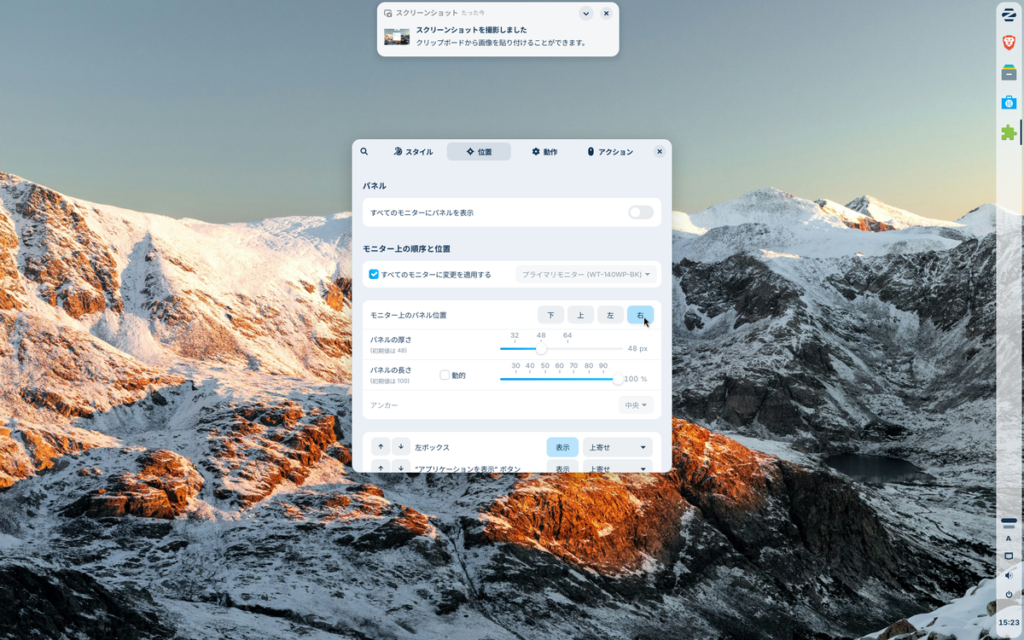
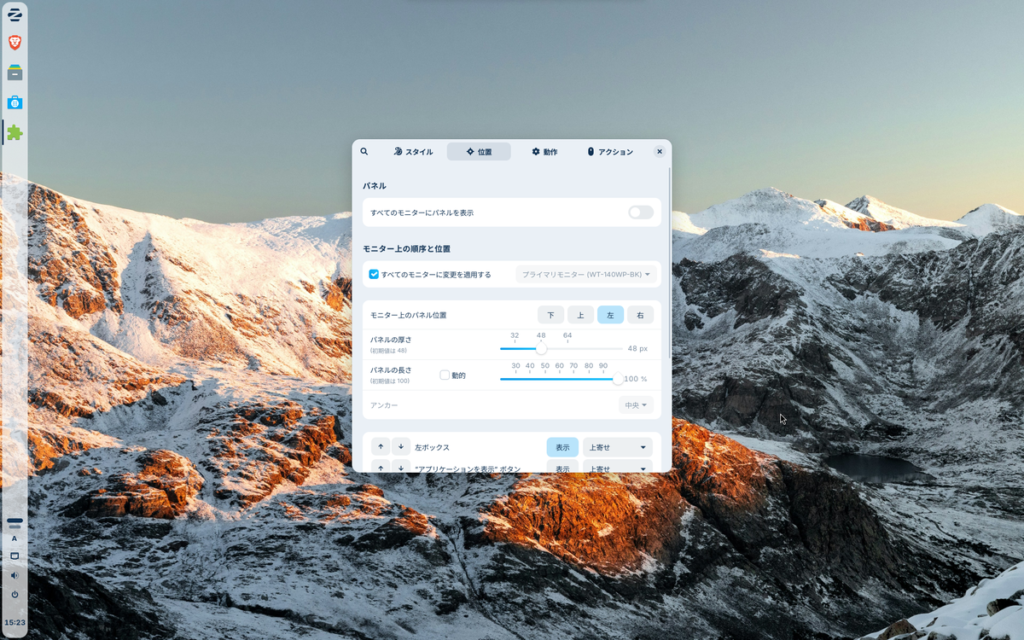
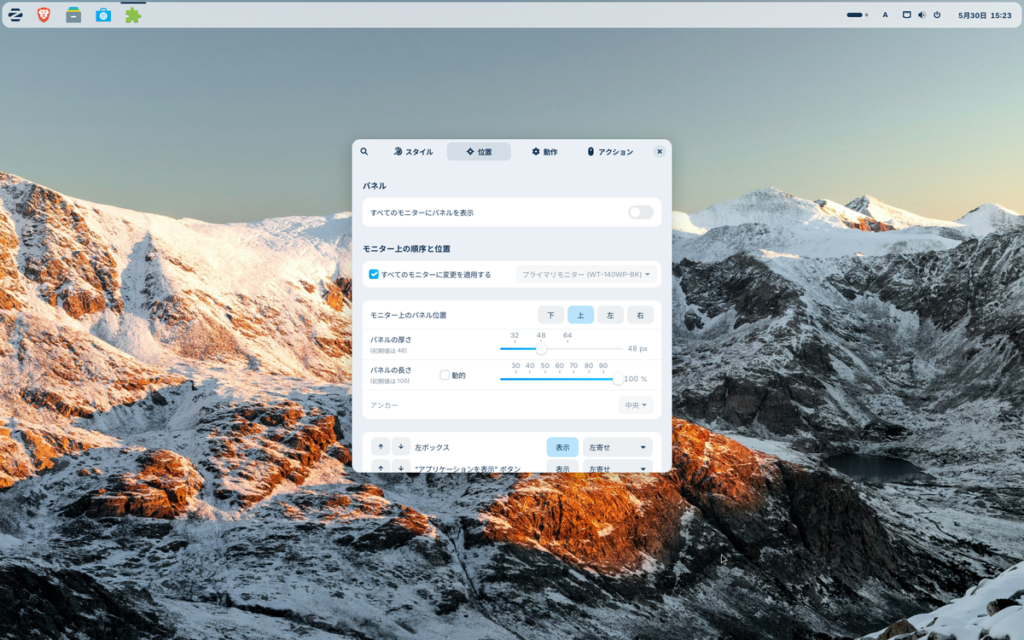
あきれるほどに細かな設定が出来るのだが、残念ながらそれでもWindows10までのタスクバーのフレンドリーさには遠く及ばない。設定項目をながめると何でも出来そうに思えるが、実は次の機能がない。
- タスクバーのドラッグによる位置変更とサイズ変更
- アイテムが増えた場合のアイコン複数列表示
- アプリのアイコンをドラッグして任意の位置に配置
- ソフトウェアだけでなくフォルダやファイルも自由に登録可能
- 脱着可能なクイックランチ
- アイコンの自由な配置とグループ分け
- タスクバー内でのドラッグによるアイコン並べ替え
- アイコンのマウスオーバーでタスクビューを表示
- アイコン名のオンオフ設定
- 大量のアイコンを整理配置できるタイルメニュー
ざっと思いついただけでもこんなに「出来ないこと」がある。まだまだあるかもしれない。
衝撃かもしれない。そんなことも出来ないのか !? と愕然とする前に紹介した。
これは Linux というOSの性格上、いたれりつくせりの機能を詰め込むのが不可能に近いためである。
MicroSoft一社で独自機能を盛り込み放題というWindowsの多機能には及ばないのが、現状がLinuxの限界ではなくWindowsが異常に凄すぎたのだけなので、文化の違いと割り切るのが最善である。
Windowsから移行するユーザーのために、Linuxに存在しなかったユーザーフレンドリーなGUI ランチャー機能であるWindowsスタートメニューとタスクバーを再現しようとの目標で最大限の努力の結果実現したのである。
周知の通り、Windows11で上記からかなりの機能が使えなくなって価値が下がったことは記憶に新しい。
メイン・メニューのカスタマイズ
メイン・メニューから”システムツール – メイン・メニュー”でメイン・メニューのカスタマイズ画面が開く。
左側のグループメニューを選択すると対応するメニュー項目が表示される。
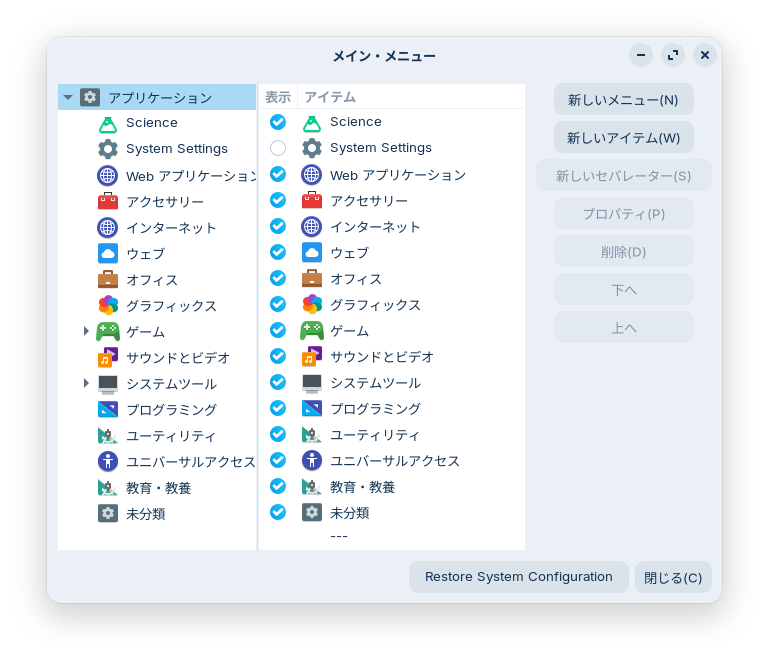
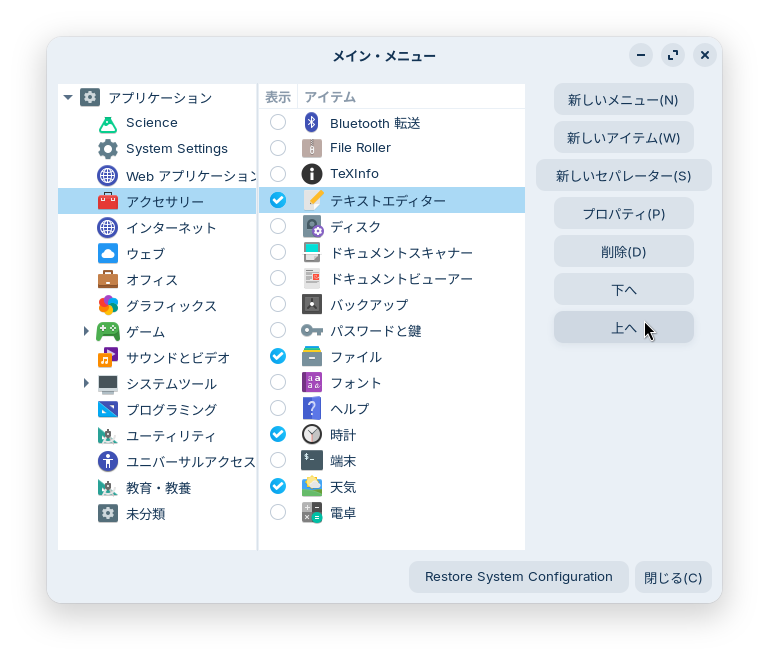
メニューエディターとして不要なメニュー項目の削除や並べ替えも行える。
率直に表現して、完成度は高くない。並べ替えやグループ間移動がマウスドラッグで出来ないのが致命的欠点。
しかも”下へ”と”上へ”ボタンのレスポンスが非常に悪いし、グループメニューによっては変更が正確に反映されない。メニューの追加も分かりにくくて面倒といいところなしである。GUI である程度出来るようになっただけ。
開発リソースが最低限というイメージだが、標準機能としては唯一の選択肢。「ないよりはまし」としておこう。
手間は増えることになるが、代替手段はあるので Tips編で取り上げることとする。
アプリ一覧表示
タスクバー設定の”位置”メニューでアプリ一覧が使用可能になる。
アプリ一覧アイコンが標準状態ではなぜか表示オフになっているので、オンにするとZorinメニューアイコンの真下にドットメニューが追加される。このアイコンクリックでアプリケーション一覧状態になる。
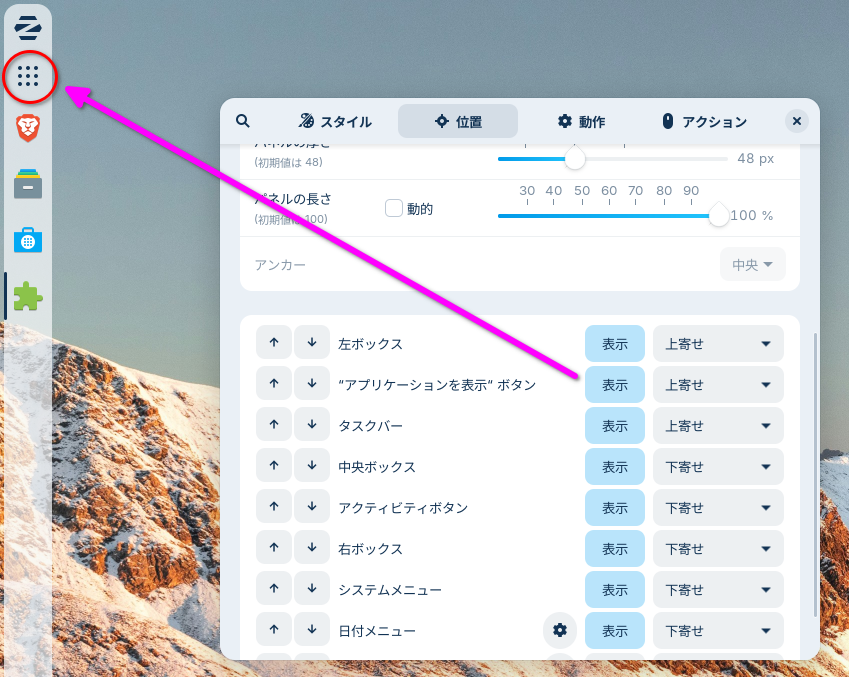
アプリ一覧として全画面メニューになる。ubuntu 標準メニューそのものだが実用本位のデザインであり使い勝手はメイン・メニューよりもはるかに優れている。
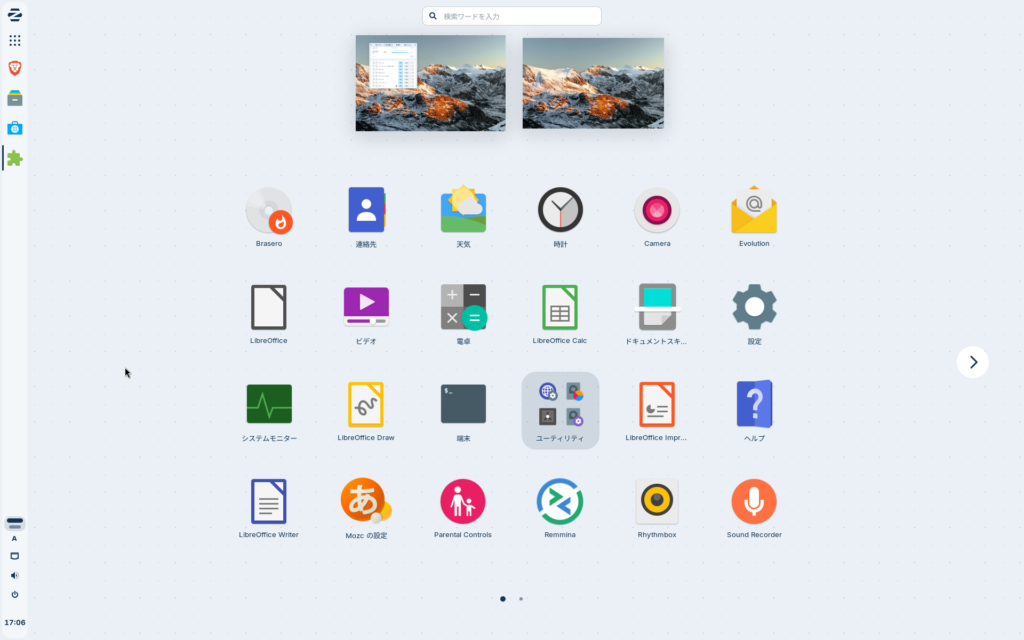
説明がなくとも操作はスマホ感覚の直感的操作性で一目で理解できる。
マウスホイールでページが切り替わり、アイコンはマウスドラッグで自由自在であり、スマホメニューのようにスタックしてグループ管理もできる。アイコンもページの削除や追加も実にカンタン。
先頭ページに常用アプリを整理しておけばメイン・メニューの出番はほぼなくなるかもしれない。
コメント