ナゾのRDP接続不能現象
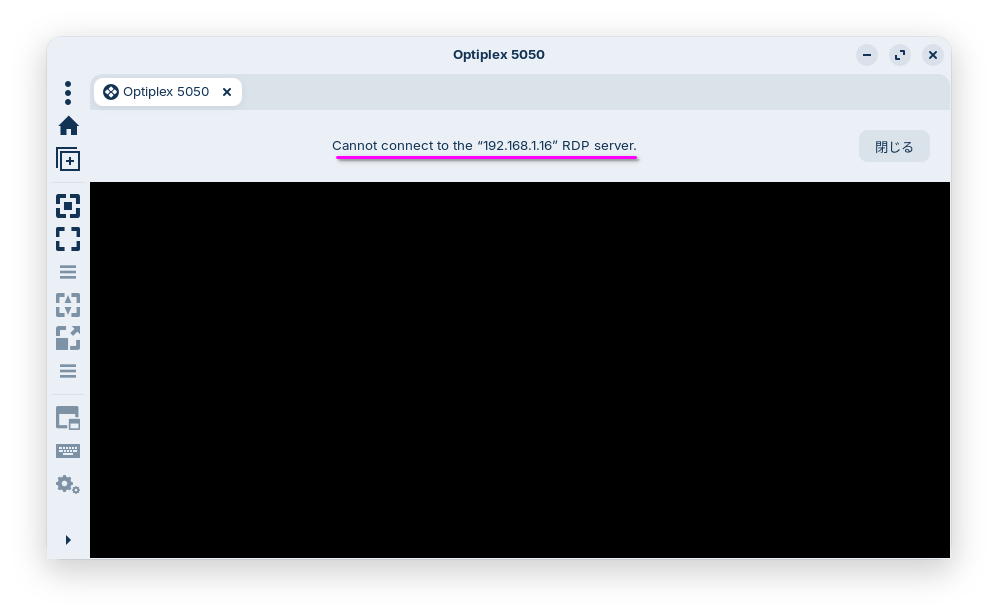
しばらくぶりにRemmina で WindowsPCをのぞこうとしたら、またまた接続不能・・・( ≧Д≦)
ログイン状態有無の落とし穴
RDP設定はすべて解決したはずだが、モニタをWindowsPCに切り替えてみたら、デスクトップではなくログイン(パスワード要求)画面になっていたので気がついた。
自分のWindowsPCは、サインインオプションで「一定時間経過でスリープ」〜「復帰時にログイン画面表示」に設定してあるのだが、RDPの設定作業中は連続的に使用していたのでスリープ復帰問題には気づかなかったのだ。
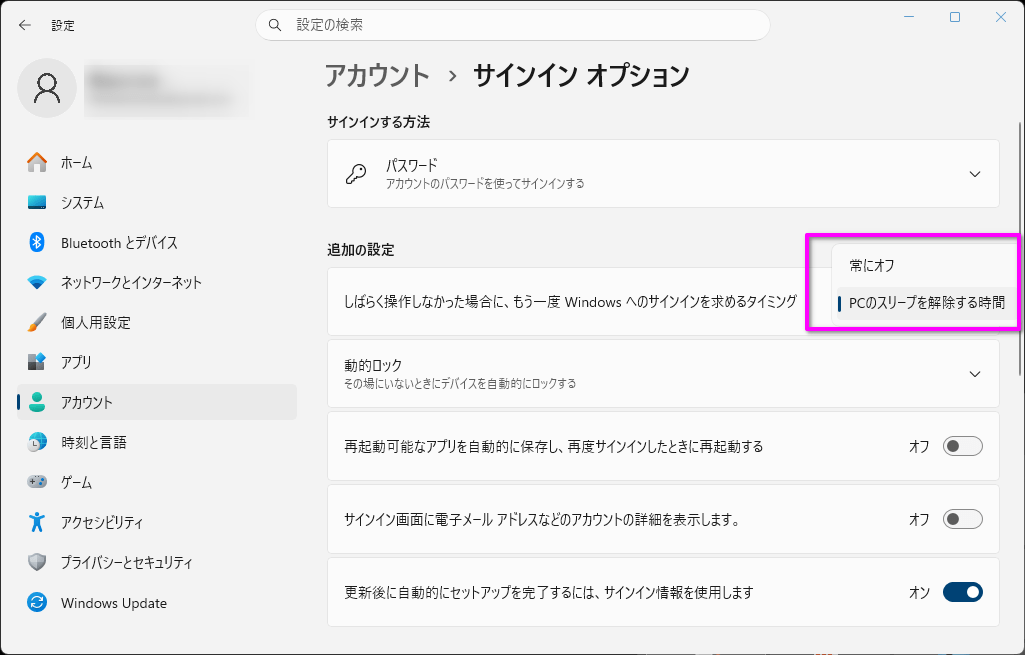
上記の設定をオフにして難なく解決した。
とはいえこれだけでは記事としてあまりにお粗末すぎなので他に気になっていた懸案事項も取り上げよう。
RDPのカスタマイズ
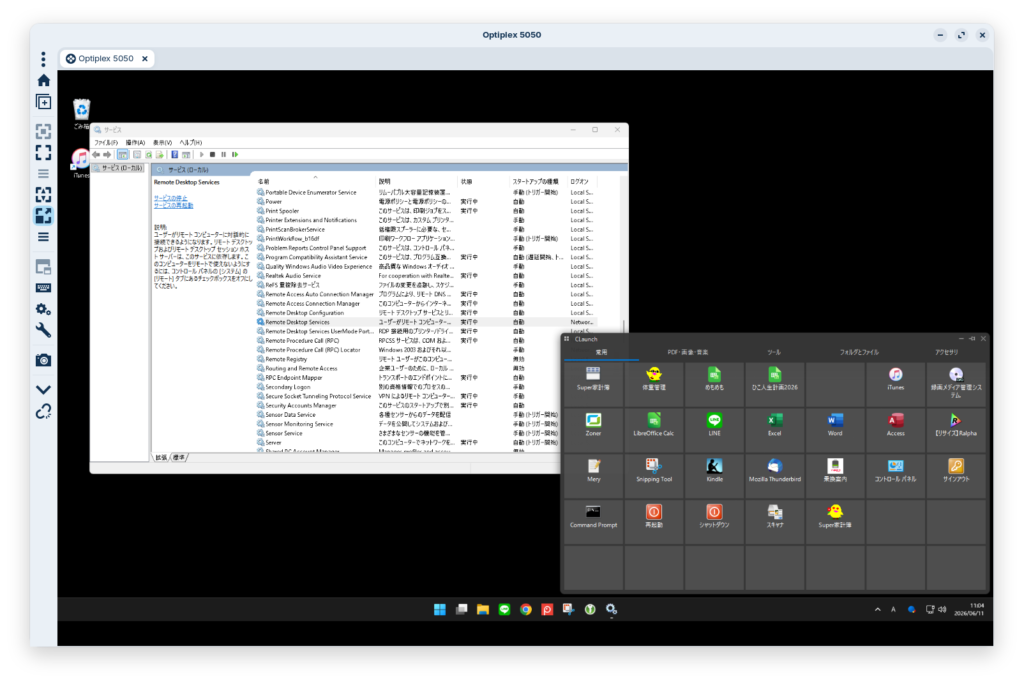
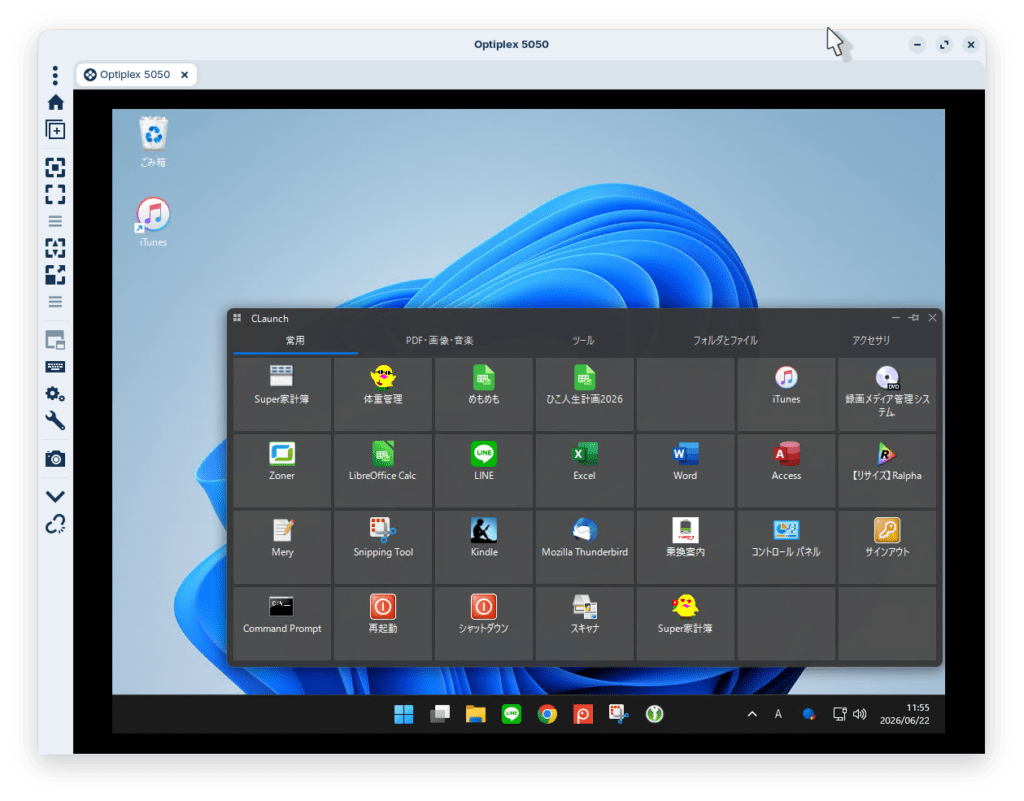
サーバーのデスクトップが真っ黒である。通信回線が脆弱な環境を考慮して壁紙などの視覚効果を無効にするのはリモート接続アプリのお作法になっているからね。
ところが、Remmina の設定画面のどこを見てもサーバー側の設定項目が見当たらない。
ちょっと考えて分からないとAI(Claude)に聞いてみるという安易な発想で答えが分かった。
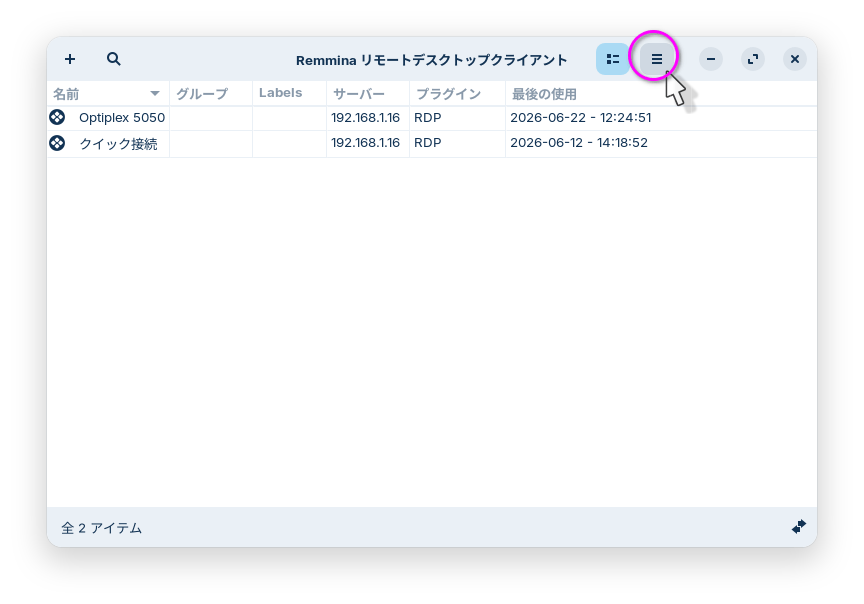
サーバー側設定があるのはメイン画面にあるハンバーガーメニューだった。
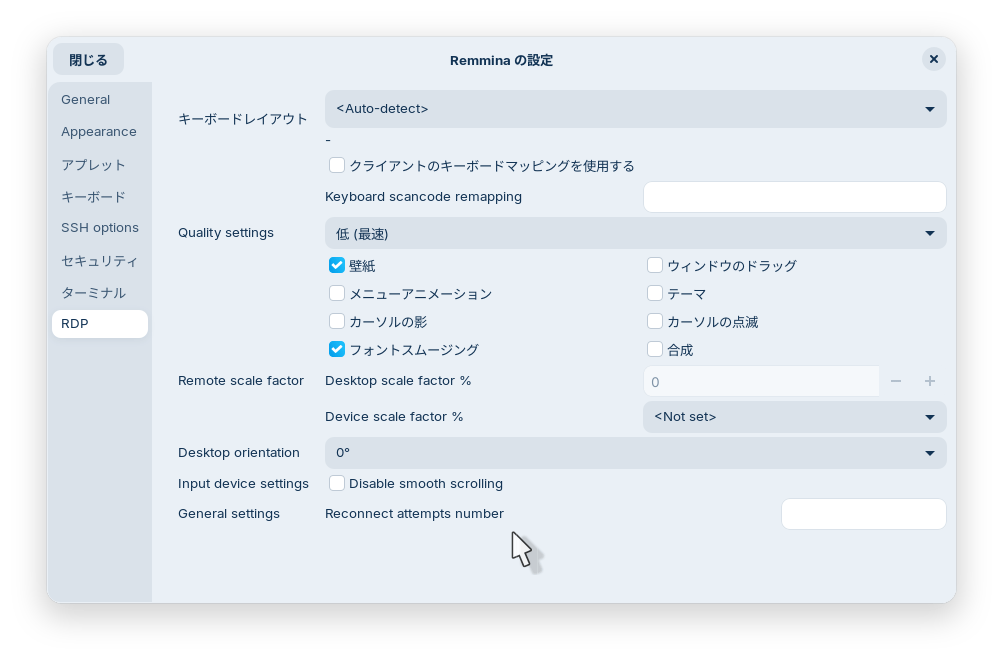
「RDP – Quality settings」で目的の項目をオンにして再接続してみると。無事にWindows11のデスクトップ画面が壁紙つきで表示できた。”低(最速)”の意味が分からないが”最速”となってるので選択した。
ここを”最高(最低速)”にしても結果は変わらない。
設定値は「色数(通信速度)」の意味だろうが、うまくいってる場合は深堀しない方針なので。(*´~`*)
気になる場合は、ChatGPTにでも聞いてみてください。もちろんClaudeでも教えてくれると思う。
USBキーボード切替器で快適環境完成
RDPにより、1台のモニタを2台のPCでシームレスに作業環境を切り替えられるようになったが、Windowsの操作には相変わらず専用の入力機器(キーボード&マウス)が必要なことには変わりがない。
便利になったらなったで、Windowsの操作のためだけに2組目の入力機器を使い分けることがストレスになってきた。(´д`)
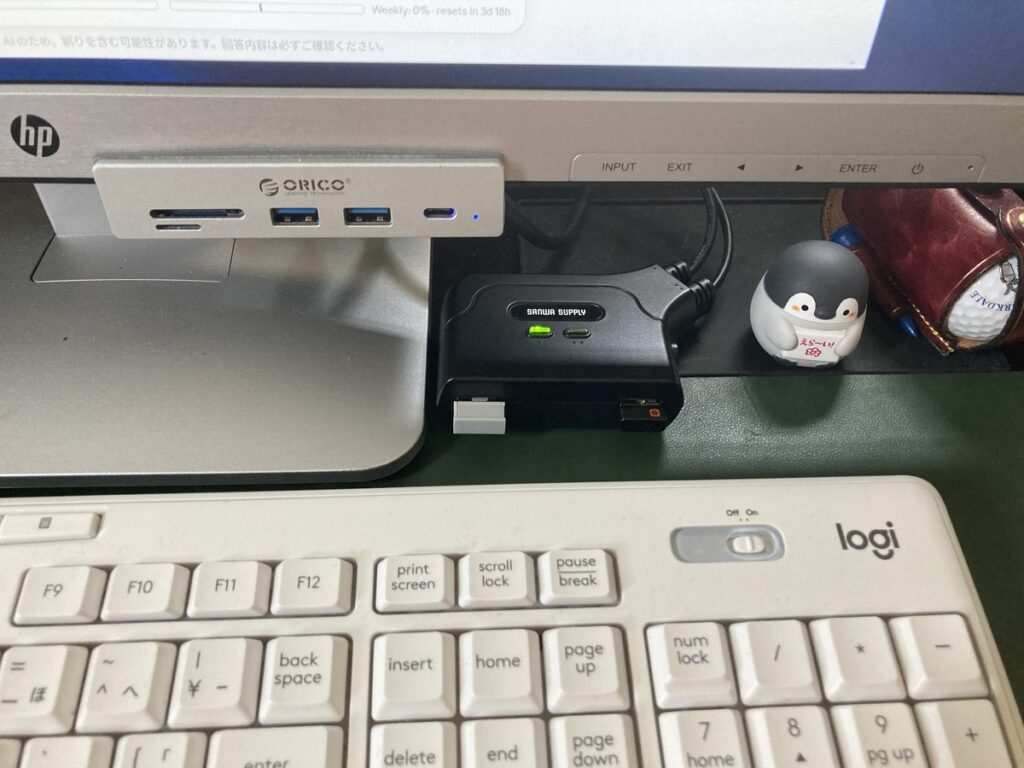
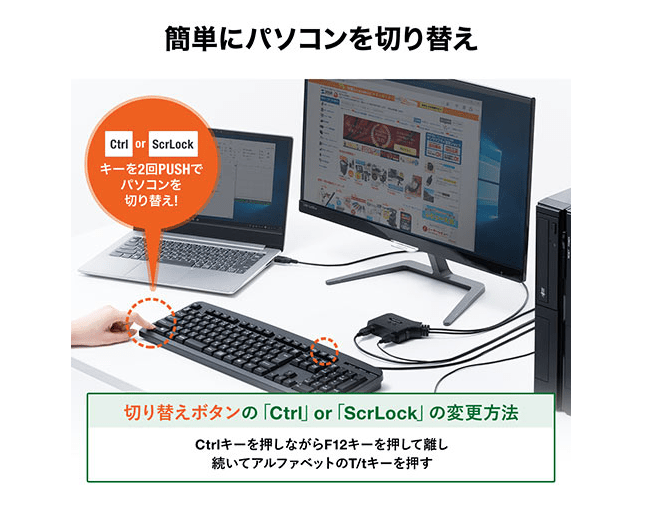
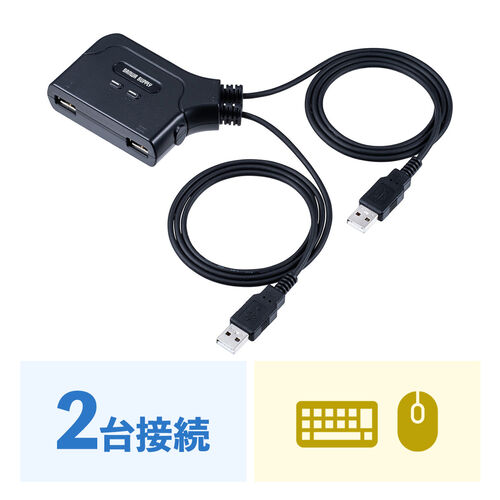
そんなときにはUSB入力切替器が役に立つ。入力機器がワイヤレスでも問題なく動作する。
切替器を設置して2台のPCと接続するだけである。設定など何もしなくてもOK。
切り替えるにはキーボードの ctlrl キーをダブルクリック。他のアプリと重複する場合はキーボード操作で scroll Lock キーに変更も可能になっている。早くかっとけば良かったというくらい便利で快適環境になった。
製品説明では対応OSが「Windows/Mac」になっているが、シンプルな機能なので Linuxだってメーカーが検証してないだけで機能的に問題ないはずと深く考えず買ってみたらやはりそうだった。
ちなみに、「ロジクールの Unifyingレシーバーは非対応」と明記されていて、愛用のロジクールキーボード(K295)のUSBドングルにもしっかりシールが貼ってある。とはいえ、調査の結果問題ないだろうと人柱のつもりで導入したらあっけなく正常に使えている。K295は、Unifying システムでも簡易バージョンの方にあたるようだとのClaude探偵の推理に賭けてみたのだが、みごと当たりだった。
K295キーボードは安くても高品質で長期間愛用できることも付け加えとく。
そんなわけでロジクール愛用者はご注意を(^。^)
K295のような比較的エントリー向けの製品は、後者の「機能を絞った専用レシーバー」であることが多く、これならUnifying特有の複雑な通信プロトコル(切替器が対応を保証できない部分)を使わず、もっと基本的なUSB HID(汎用キーボード/マウスの通信規格)で動いている可能性が高いです。これが「メーカーは検証していないが、実際には動く」という結果につながったのだと思われます。

コメント