きっかけはモニタ切替のめんどくささ
ZorinOSへの移行作業を進めるうえで、何かと困るのがWindowsとの行き来だ。
WindowsPCとはHUBを介してつながっているが、モニタは共用にしている。デスクに複数台を置くスペースが足りないこともあるが、ダンシャリを進めた結果予備のモニタが一台も残っていないのが実情である。
これまでは特に不自由はなかったのだが、今のブログシリーズを開始するとやたらと切替の必要が発生する。
ブログ記事を書くとき、ZorinOSで作業しながらWindowsで確認したいことが出てくる。そのたびにモニタの入力切替ボタンをポチポチ押すのがじわじわとストレスになっていた。マスコットも邪魔だ。😫
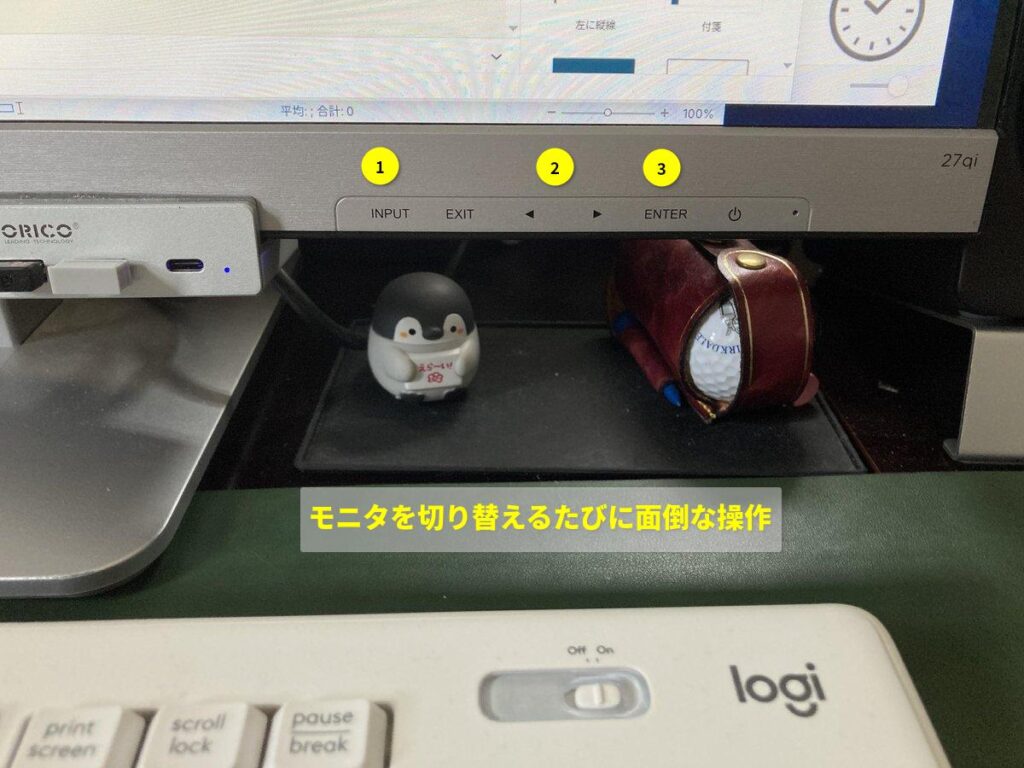
そこでふと思い出したのが RDP(リモートデスクトップ) である。
以前、Windows同士で使っていたことがあった。接続設定もカンタンでレスポンスも問題なしだった。
ZorinOS(Linux)からWindowsへはRemmina(レミナ)という標準ソフトで接続できるはずだ。ブログ記事の投稿作業もWindowsのデスクトップを自由に操作出来るのでモニタ切替のわずらわしさから完全に解放される。
「ま、カンタンに出来るやろ。なんたってClaudeという有能なコンサルがいるし・・・」と重い腰を上げた。
Remminaの基本設定
ZorinOSにはRDPクライアントの Remmina が標準でインストールされている。メイン・メニューの”インターネット”から起動できる。
さっそく接続先のWindowsPC(Dell Optiplex 5050、IP:192.168.1.16)に向けてプロファイルを作成した。
Remminaの接続プロファイル設定画面
項目が多いが設定すべき内容はシンプルで4個でOK。
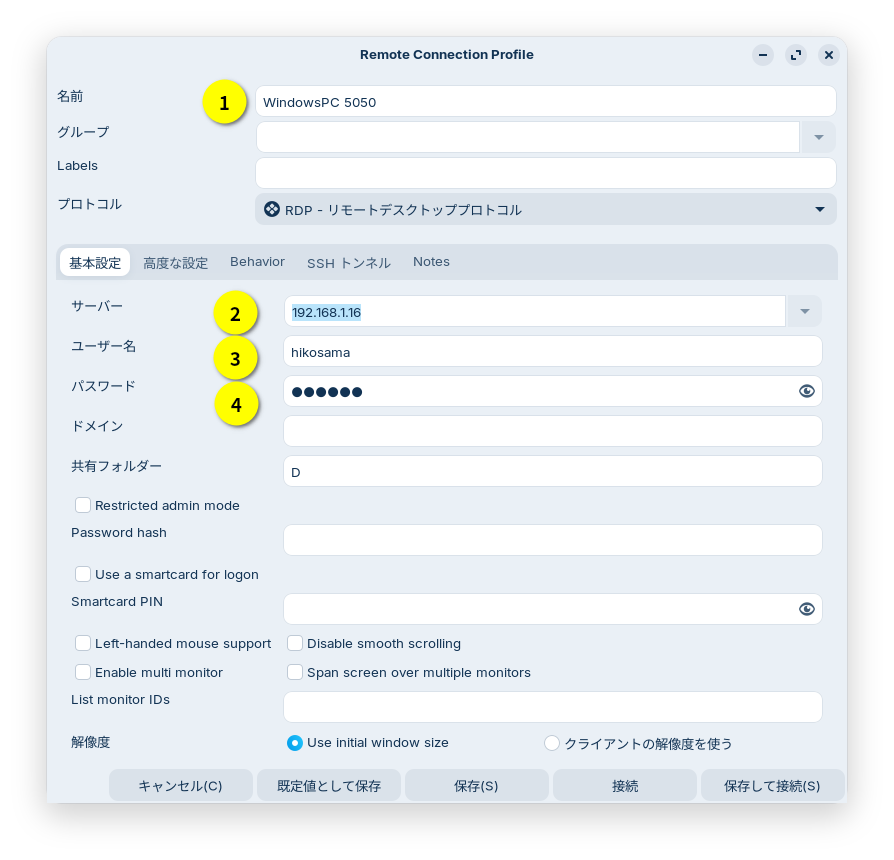
- プロトコル:RDP(リモートデスクトッププロトコル)
- サーバー:192.168.1.16(相手PCの固定IPアドレス)
- ユーザー名:hikosama
- パスワード:サーバー側で設定されたパスワードに合わせる
これで「接続」を押せばあっさり繋がる……はずだった。
あっさり失敗。そこからが長かった
結果は 「Lost connection to the RDP server」 というエラーで即終了。
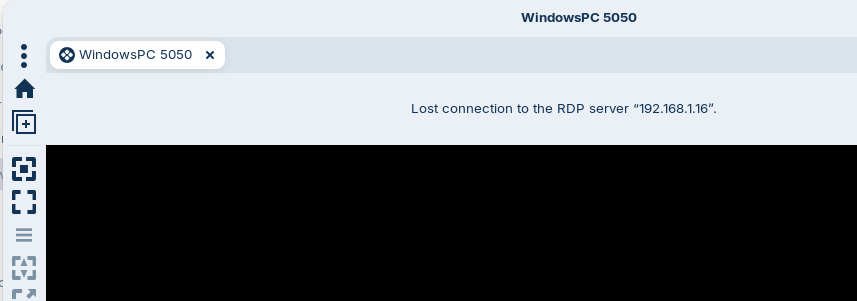
そんなにカンタンには行かないのは想定通りだが、ここからClaudeとの問答による原因の切り分けが始まった。
以下は「Claudeにこれを試せと言われた」一覧である。自分で考えたわけではない、念のため。(^。^;
- RemminaのセキュリティをAutoからRDP protocol securityに変更 → 変わらず
- Windows側のNLA(ネットワークレベル認証)をオフに変更 → 変わらず
- Windows側のファイアウォールでRDPが許可されているか確認 → 許可済みだった
- Windowsのリモートデスクトップ設定でユーザーを明示的に登録 → 変わらず
- ファイアウォールを一時的に完全オフ → むしろ悪化してエラーメッセージが変わった
Claudeは毎回「これで解決するはず」と自信満々に回答してくるが、なかなかそうはならないのが現実だ。
AIを盲信してはいけないというのはこういうことで、「試してみないと分からない」という当たり前の事実は人間もAIも同じである。
ただ、サーバーのファイアウォールをオフにしたら 「cannot connect」 に変わったのがかえって手がかりになった。
「一瞬繋がりかけて切れる」のと「そもそも届いていない」では原因が違うらしい。このあたりはClaudeの解説の方が正確なので鵜呑みにしておく。
念のため、手持ちのWindows11Proノートからも5050への接続を試みたところ、同じエラーコード 0x204 で撃沈。これで「ZorinOS(Remmina)側の問題」ではなく 「5050側の問題」 であることが確定した。
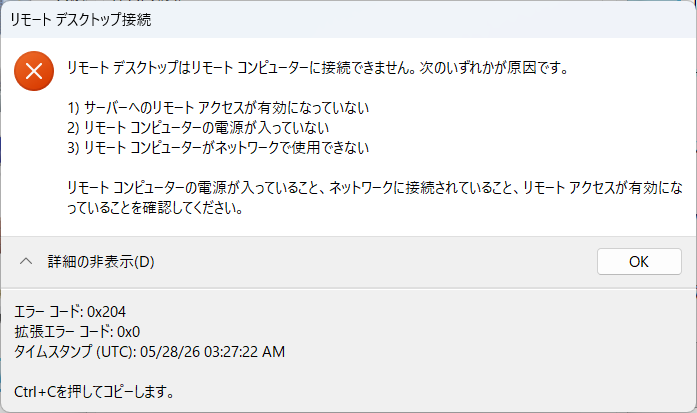
原因はWindowsがひそかにRDPを殺していた
次にWindowsのサービス一覧を確認した。
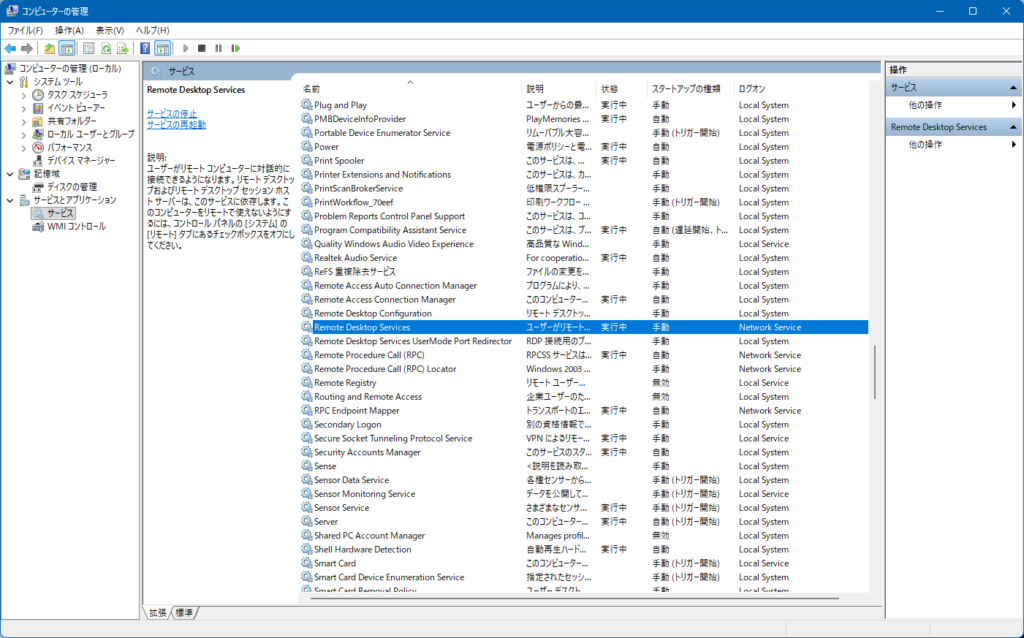
コンピューターの管理 → サービスとアプリケーション → サービス から「Remote Desktop Services」を探すと、状態は「実行中」と表示されている。サービス自体は動いているように見えた。
「じゃあPowerShellで実際にポートが開いているか確認してみてください」というClaudeの指示に従い、コマンドをコピペして実行した。※自分でこんなコマンドを思いつけるわけがない(^。^;
netstat -an | findstr 3389何も表示されない。
サービスが「実行中」であっても、ポート3389が全くリッスン(待ち受け)状態になっていないらしい。
つまり RDPのプロセスは存在しているが、実際には接続を受け付けていない という中途半端な状態。
原因はおそらく Windowsアップデートがレジストリを勝手に書き換えてRDPを無効化していた ことだ。
設定画面上では「リモート接続を許可する」になっているのに実際には無効という、いかにもWindowsらしい罠である。約1年半前に別のWindowsPCとの接続に成功していた記憶があったが、その後のアップデートでいつの間にか壊されていたわけだ。何食わぬカオでこういうことをやるから嫌われるのが当たり前。
PowerShellコマンド2本で解決
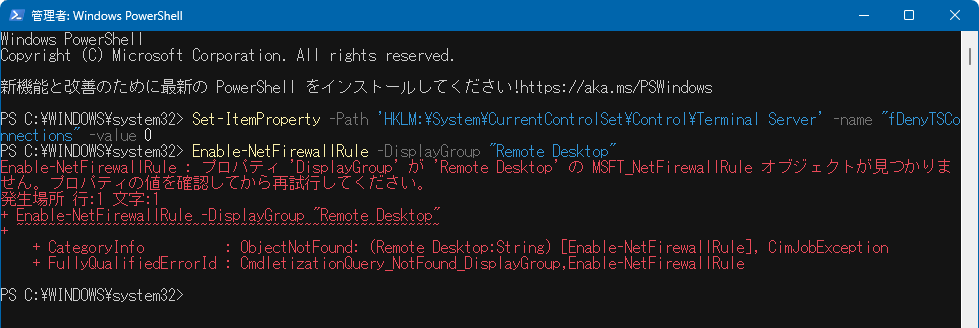
WindowsPC上で PowerShellを 管理者として起動 して(重要!通常起動では権限エラーになる)、Claudeに教えてもらった以下の2本をコピペで実行した。
① レジストリを修正してRDPを有効化
Set-ItemProperty -Path 'HKLM:\System\CurrentControlSet\Control\Terminal Server' -name "fDenyTSConnections" -value 0② ファイアウォールのRDPルールを有効化
Enable-NetFirewallRule -DisplayGroup "リモート デスクトップ"※日本語Windowsの場合は "Remote Desktop" ではなく "リモート デスクトップ" と入力する必要がある。
実はClaudeが最初に英語表記で教えてきてエラーになった。
「自信満々に回答してきても鵜呑みにするな」の実例その2である。(^。^;
その後Windowsを再起動して確認コマンドを再実行すると:
TCP    0.0.0.0:3389    0.0.0.0:0    LISTENING
TCP    [::]:3389       [::]:0       LISTENING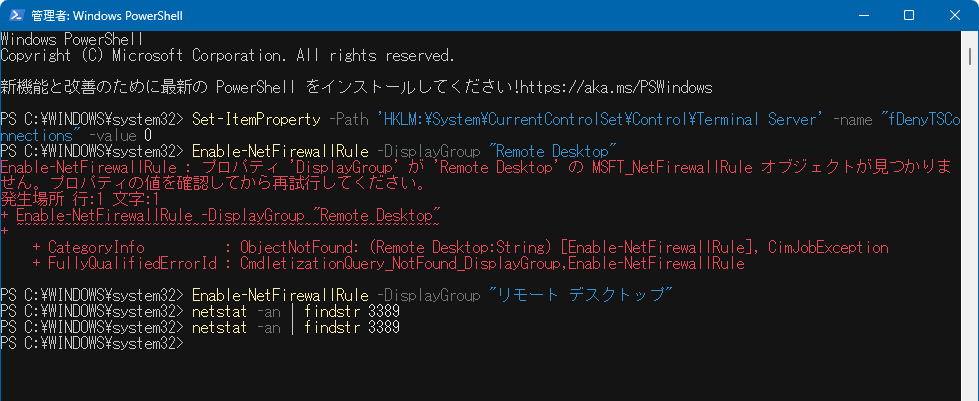
ポートが開いた。
接続成功。そして想定外の恩恵
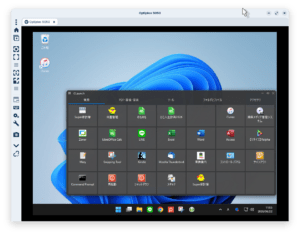
Remminaから接続を試みると、今度こそWindowsのデスクトップがZorinOSの画面上に展開された。
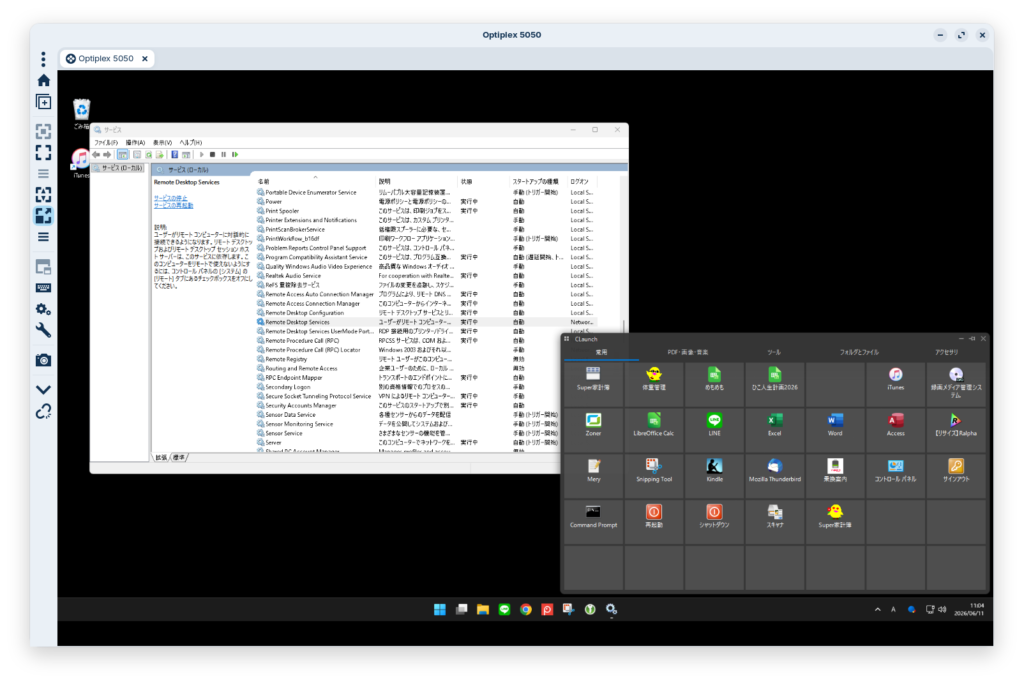
ようやく念願がかない、モニタ切替なしでZorinOSとWindowsを行き来できるようになった。
やはり、これはかなり快適だ。
ブログ記事の投稿作業も、スクリーンショットの確認も、ZorinOS側の画面だけで完結する。
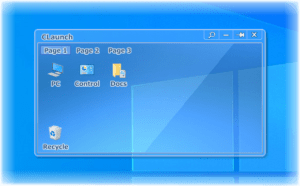
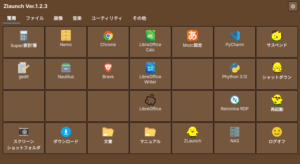
副産物として、Windows側で愛用していたグリッド型ランチャー「CLaunch」もZorinOS画面から操作できるようになった。これは想定外の収穫だった・・・ではなく、あくまでもWindows内でのみ機能するだけ。
それはRDPだから当たり前なのだが、一瞬期待してしまったのが残念。
このような便利なツールが Linuxには存在しないので近い将来カスタムアプリとして開発予定である。
注意点:Windowsアップデートで再発する可能性あり
今回の原因がWindowsアップデートによるレジストリの書き換えだった以上、次回のアップデート後に同じ症状が再発する可能性がある。
その際は上記のPowerShellコマンド2本(管理者として実行)をコピペで実行すれば復活できる。
コマンドをどこかにメモしておくことを強くおすすめする。
まとめ
| 項目 | 内容 |
|---|---|
| 使用ソフト | Remmina(ZorinOS標準インストール済み) |
| 接続方式 | RDP(ポート3389) |
| 失敗の原因 | Windowsアップデートによるレジストリの書き換え |
| 解決方法 | PowerShell(管理者)でコマンド2本を実行→再起動 |
| 再発リスク | Windowsアップデート後に同じ症状が出る可能性あり |
| AIの貢献 | 原因の切り分けとコマンドの提供(Claude) |
設定画面上でRDPが有効になっているように見えても、実際には無効化されていることがある。
「繋がらない=設定が間違っている」とは限らないのがWindowsの困ったところだ。
なおClaudeとの問答は試行錯誤の連続で、「これで解決するはず」が何度も外れた。
AIはあくまでアドバイザーであって、実際に動作を保証してくれるわけではない。
それでも一人で途方に暮れるよりはるかに効率よく解決できたのは事実で、うまく付き合っていくのが正解だと思っている。
同じ症状で悩んでいる方の参考になれば幸いである。
と格調高くきれいに結んだが、実はこの記事の大半はClaudeにゴーストライトしてもらっている。
何しろ作文や要約能力は圧倒的に自分より上である。能力のあるアシスタントを活用しない手はないと考えた。
モチベーションが落ちているときにはこの外注を大いに活用するつもりである。
今後文体の雰囲気がちょっとヘンだなと感じたら裏事情はそうなのだなと思いだしてもらいたい。(*´~`*)
コメント