ZorinOSの標準バックアップアプリ「Deja Dup(デジャデュップ)」
シンプルなデザインで大したことは何もできそうにないが、必要な基本機能はひととおり備えていて動作が安定しているのはファイルマネージャーの”Nautilus”と同様。日付をさかのぼっての復元機能も完備している。
“バックアップ”アプリはメイン・メニューの”アクセサリー”内にある。
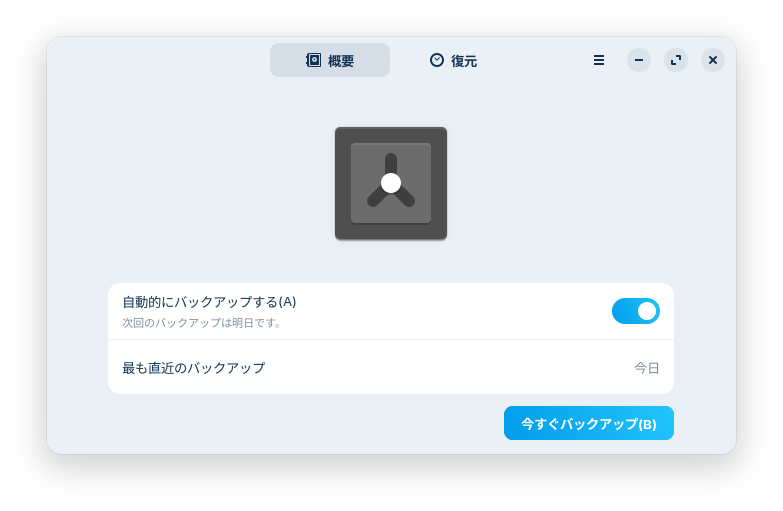
最近になって「安定動作がとりえ」のはずが突然の不調でバックアップが動作しないことが時々あった。
使用開始からしばらくは正常動作していたが、「バックアップに失敗しました」という不調が何度も発生して、それが不定期なので原因が分からない。
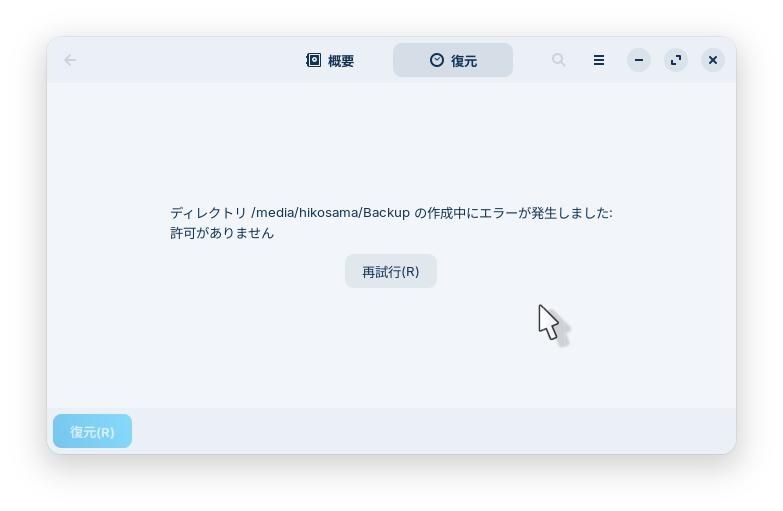
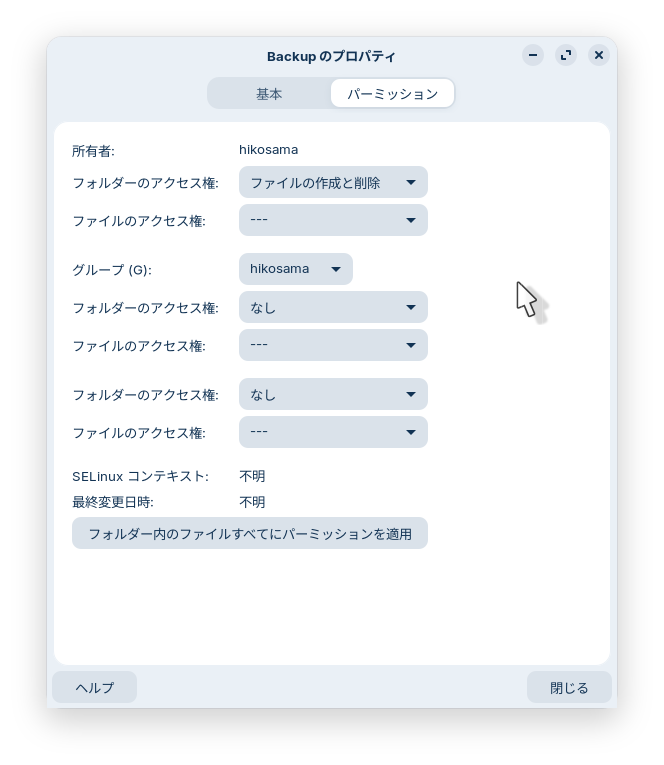
「許可がありません」のエラーメッセージなのでプロパティを確認しても問題がありそうには見えない。
そもそもこの画面では最初から何も設定していないのだ。
何度も発生するので傾向を考えてみたら、どうも再起動のタイミングと関係しているっぽい。
バックアップの保存先は内部接続のHDDにしている。PC購入時に内蔵されていたパーツの流用である。
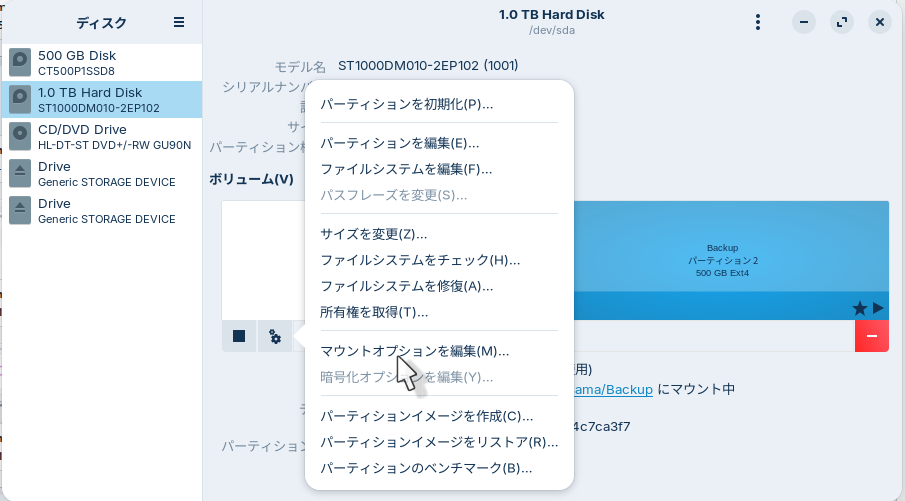
このこと自体は何も問題ないはずだが、Claudeに相談したらマウント内容をチェックするよう指摘されたので久しぶりに”ディスク”アプリを開いて、該当パーティションの”マウントオプションを編集”をみてみる。
チャットは文章だけのやり取りなのでなかなかたどり着けなかったが何とか3度目くらいで発見。
対象のパーティション部を選択して、左下の歯車アイコンクリックという分かりにくい場所にあった。
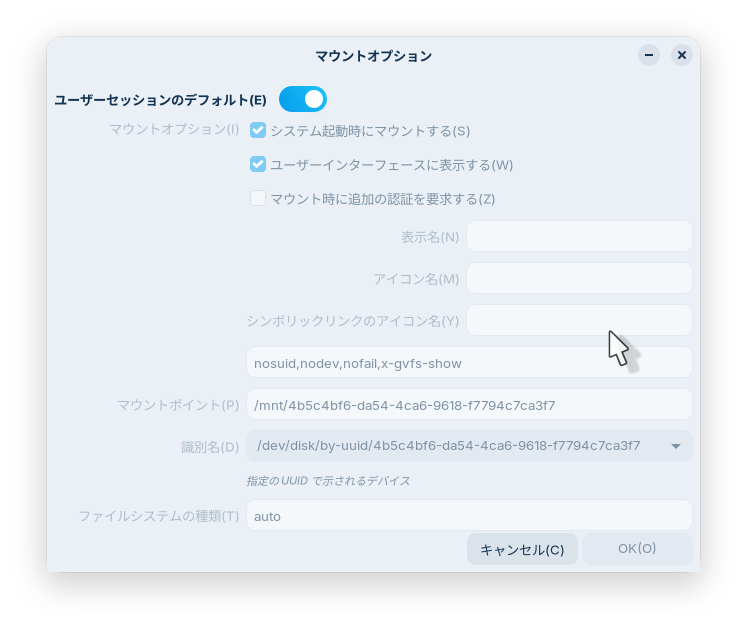
マウント登録の不整合が原因だった
ここでチェックすべきは”マウントポイント”の内容。
ファイルマネージャーでは「Backup」という名前でマウントしていたはずだが、ここで確認してみると良く分からん記号の羅列になっていた。GUI でマウントすると、内部で管理しているデバイスID が割り当てられるらしい。
手動マウントにすると再起動時にリセットされるため、バックアップ実行時にドライブがマウントされていなかったのが原因である。すなわち、そもそもOS起動時にマウントされていないために不具合が起きていたのだった。
“ユーザーセッションのデフォルト”をオフにすると設定項目が編集可能になる。
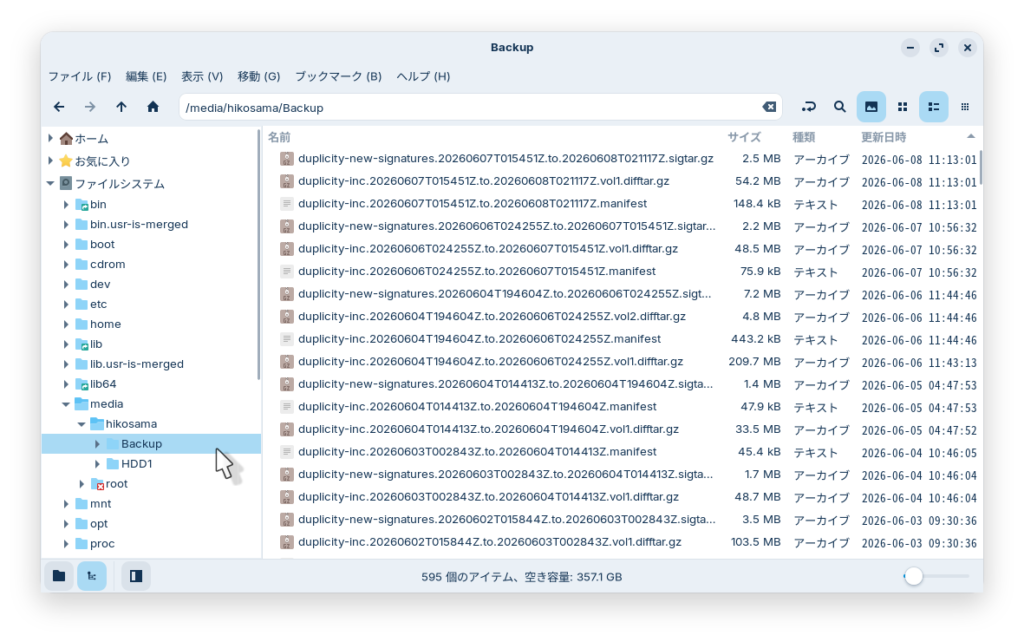
OSの内部ではマウント元は”/media/ユーザー名/マウント名”である。
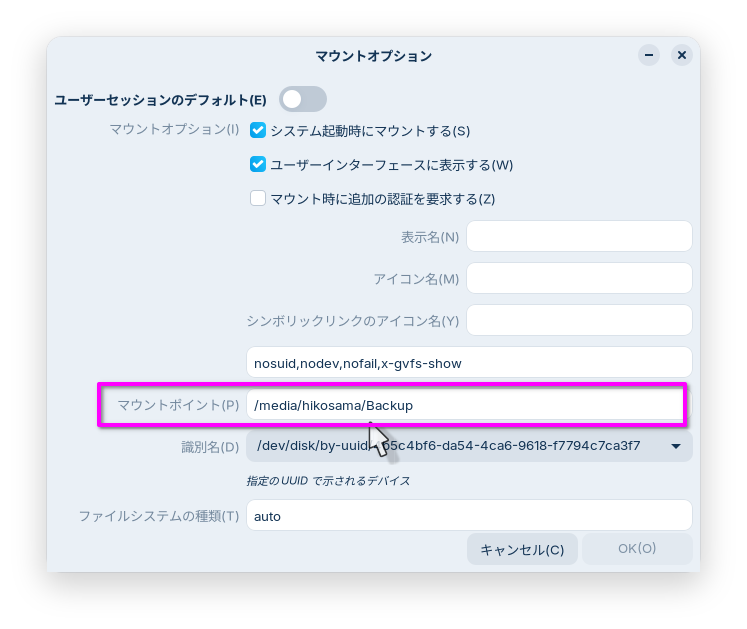
Nemoのアドレスバーに表示されたパス名をコピーしておいて設定画面に戻り、”マウントポイント”にパスを正しくコピペしてやれば訂正完了。もちろんこの翌日からは確実に安定動作するようになった。
バックアップ保存先をOSドライブ内に設定していればこのようなトラブルは起きないが、バックアップの本来の目的からすると、別ドライブへの保存がベターなのはいうまでもない。
つまりこのトラブルの根本原因は・・・
手動マウントは再起動でリセット(解除)される
というZorin(Linux)の仕様を自分が知らなかったということである。(^。^;
今回は”ファイルマネージャー”と”ディスク”というGUIアプリのみで解決したわけだが、本来であれば”/etc/”内の”fstab(えふえすたぶ)”にターミナルコマンドでマウント情報を追記するのが基本のお作法である、らしい。
隠しファイルになっている。内容は単純なテキストファイルなのだが、慣れないと記述方法が難解で苦労する。
もちろん1文字でも間違うと正常動作しないだけでなく、記述方法を知らないものがテキトーに書き込むとシステム起動不能に陥る可能性もあるので初心者がエディターで開くことは推奨されていない。
ちなみに”fstab”とは”File System TABle”を意味する設定ファイル名で、下のようなイメージ。
# /etc/fstab: static file system information.
#
# Use 'blkid' to print the universally unique identifier for a
# device; this may be used with UUID= as a more robust way to name devices
# that works even if disks are added and removed. See fstab(5).
#
# <file system> <mount point>   <type>  <options>       <dump>  <pass>
# / was on /dev/nvme0n1p2 during installation
UUID=56855189-8883-4534-○○○/      ext4    errors=remount-ro 0       1
# /boot/efi was on /dev/nvme0n1p1 during installation
UUID=C0C3-○○○  /boot/efi       vfat    umask=0077      0       1
/swapfile                                 none            swap    sw              0       0
//192.168.1.○○○/data /mnt/nas cifs credentials=/home/hikosama/.nas_credentials,vers=2.0,uid=1000,gid=1000 0 0
“UUID=…”がデバイス登録情報である。いうまでもなく○○○は伏せ字。(*´~`*)
最後の行が、GUIアプリで対応できないNASの恒久マウント情報。
NASの場合はディスクアプリの管理範囲外であり、パスワードも必要なので credentials という別のファイルにも登録しなければならない。
もちろん、こんなものは自力では書けないのでAI にサポートしてもらった。(^。^)
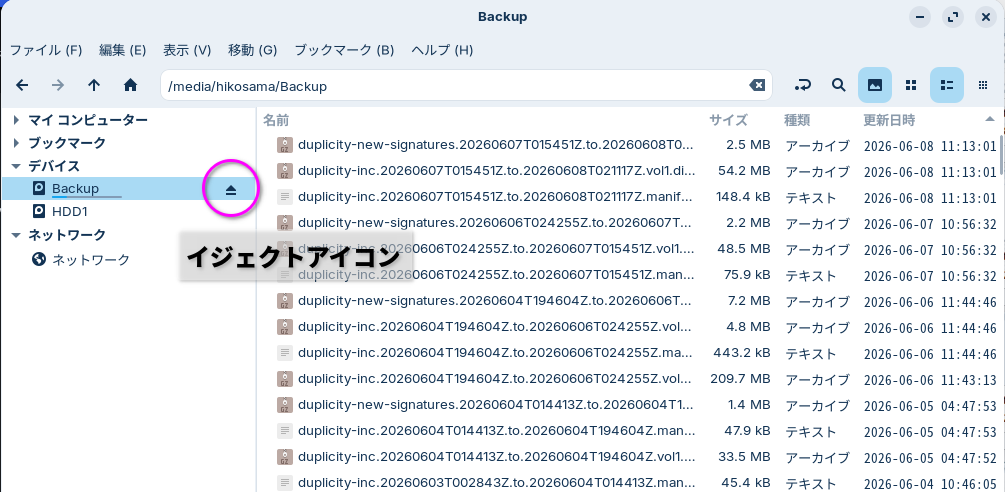
マウントポイントを適切に設定して再起動したところ。
マウント済みを表す「イジェクトアイコン」が”Backup”のみに付いている。”HDD1″の方も、クリックすればアイコンが付いてフォルダ内容が表示されるので、その後もマウントが維持される。つまりマウントデバイスに対していちいち前項のような設定が必要というわけではない。この部分をクリックすることでマウントの登録/解除になる。
“マウントオプション”の設定とは、再起動時に自動的にマウント状態にするかしないかの違いだけなのだが、スケジュールで自動的に起動するバックアップアプリの場合には不具合の原因となるというトラブル体験でした。(^。^)
コメント