初期設定的カスタマイズ 3点
Zorin 標準の Brave(ぶれいぶ)ブラウザは多彩なカスタマイズが可能になっているが、使用開始後すぐに設定しておきたい機能を紹介する。適切に設定すればすぐに慣れるだろう。
タブグループも適当に設定してある。操作性はChrome と同様なので細かな説明は省略する。
さらに、サンプル画像では既に垂直タブモードになっている。
- 垂直タブ設定
- 検索エンジン変更
- ホーム画面ボタンの表示
- Googleアプリメニュー
- 拡張機能①AI メッセージEnter制御
- 拡張機能②LINE
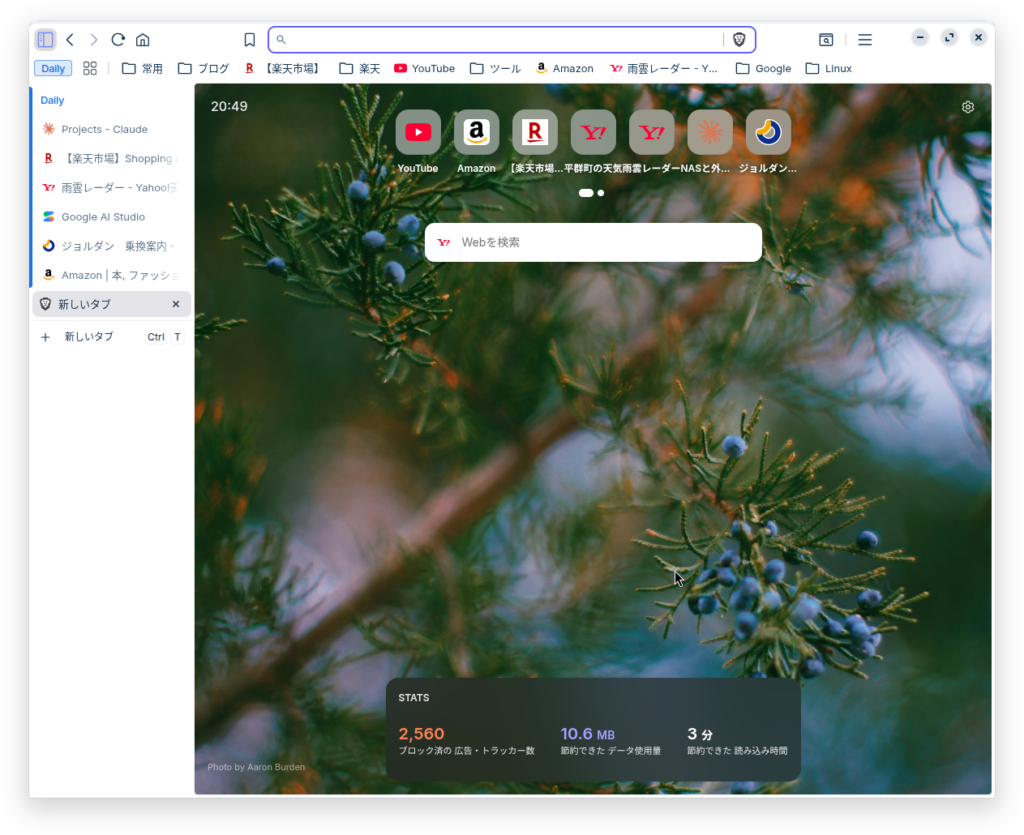
垂直タブへの変更手順
デフォルトでは従来どおりの水平タブモードだが、多くのタブが混在する状態になれば垂直タブが断然使いやすくなる。Chromeでも待望されていたが Brave がいち早く実現していた。
操作方法は、ブラウザ右上の”ハンバーガーメニュー”ボタンで設定画面を開き、”デザイン”タブの”垂直タブを使用”をオンにするだけである。見通しが断然良くなることが分かる。
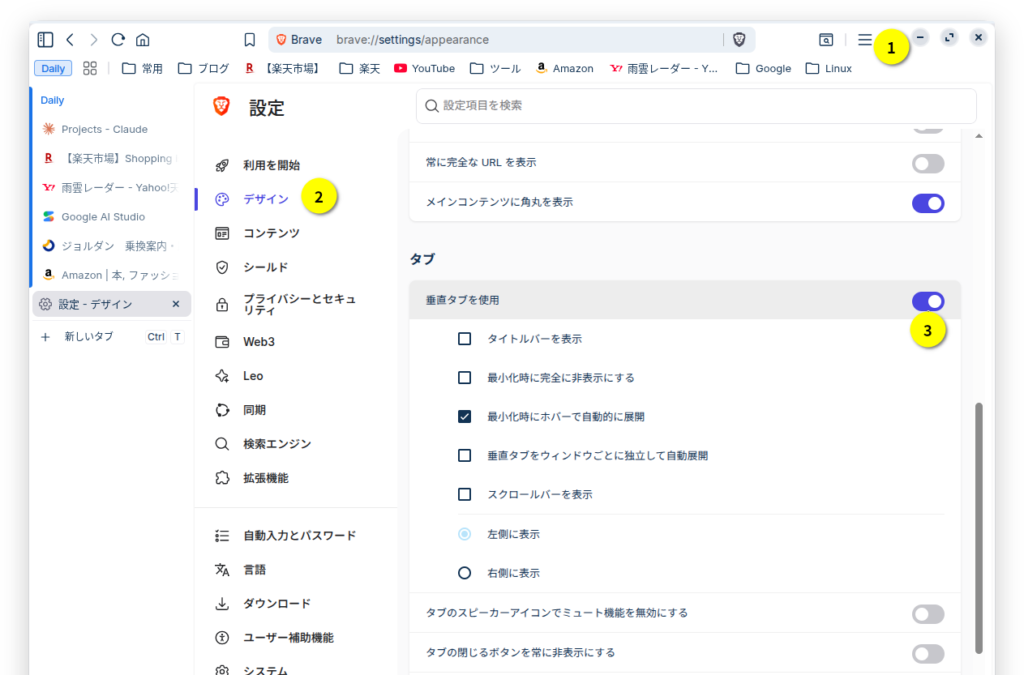
タブの画面専有率が目障りになったら、左上の”拡大/最小化”ボタンでアイコンだけの最小表示に切り替えることもできる。
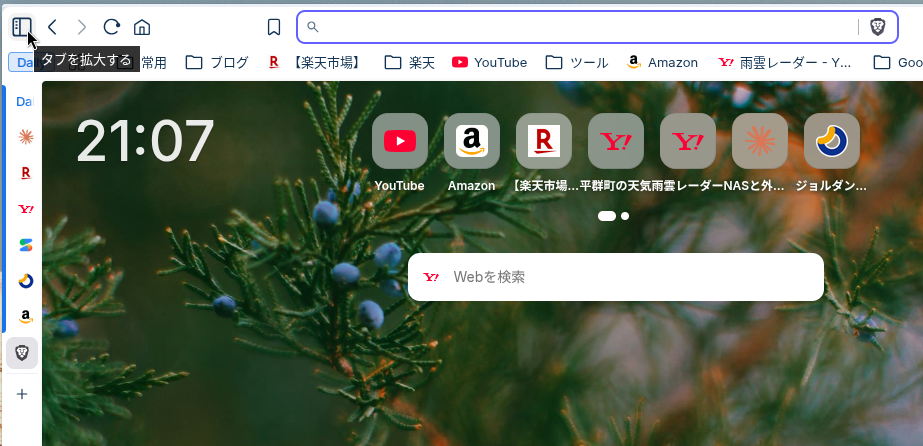
検索エンジンをGoogleに変更
Braveでは、アドレスバーのBraveアイコンをクリックするだけでは検索エンジン変更はできない。
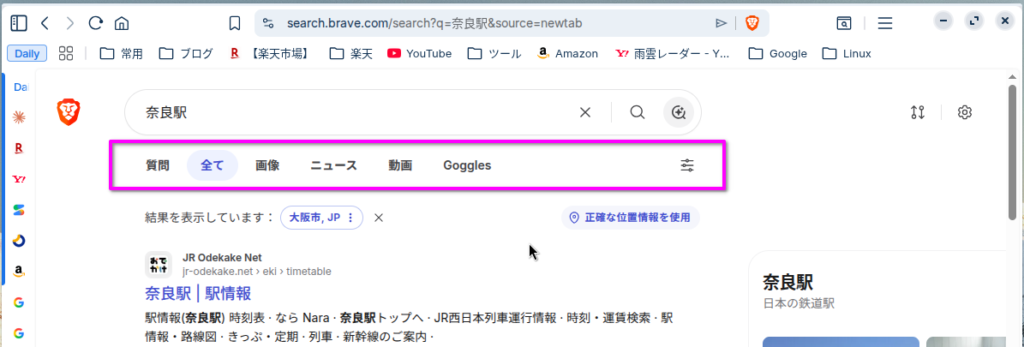
そのため標準状態では当然だがBrave専用のサブメニューになり検索結果からGoogle地図にアクセスできない。
これをChrome と同じ検索結果イメージにするには、検索エンジン設定を変更する必要がある。
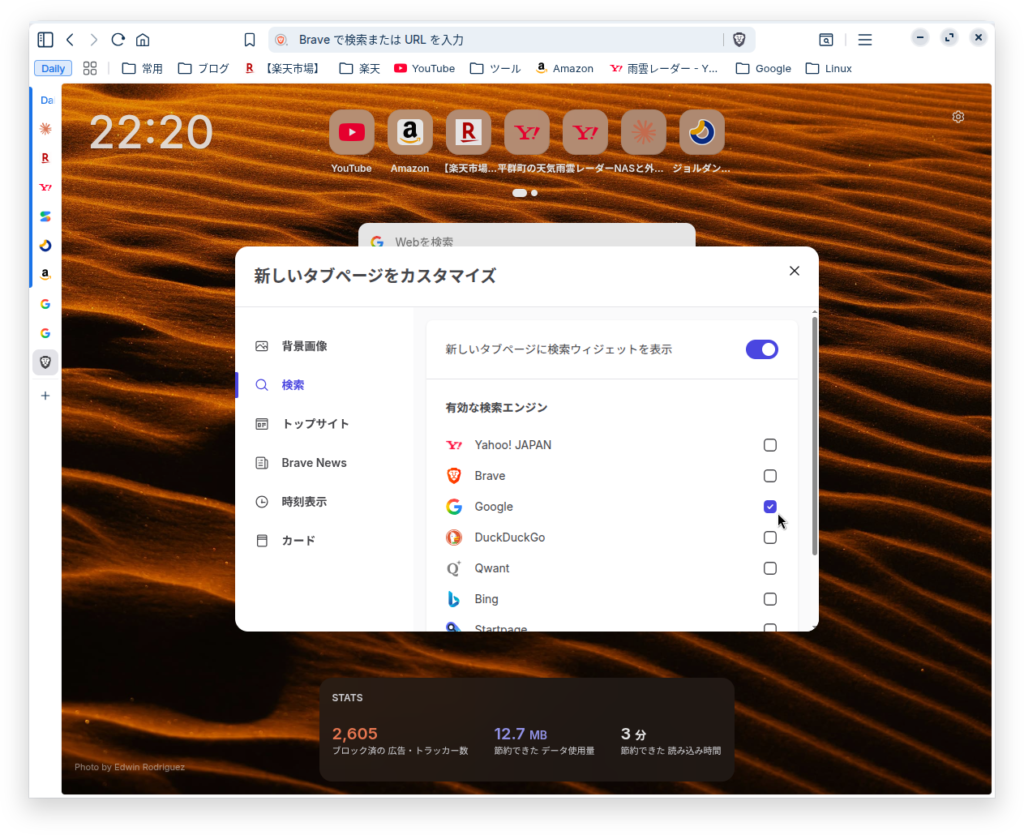
ホーム画面右上の歯車アイコンで設定ページを開き”有効な検索エンジン”をGoogleに変更する。
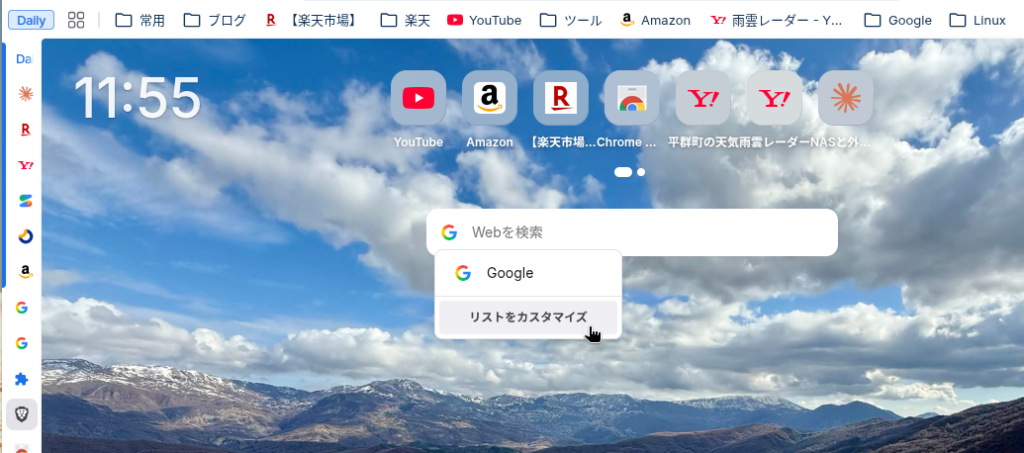
またはホーム画面の検索ウィンドウ内の検索エンジンアイコンでも設定画面を開ける。
“有効な検索エンジンメニューで””検索 – 有効な検索エンジン”を”Google”に変更で完了
複数オンにしておけば場面によって変更可能になる。
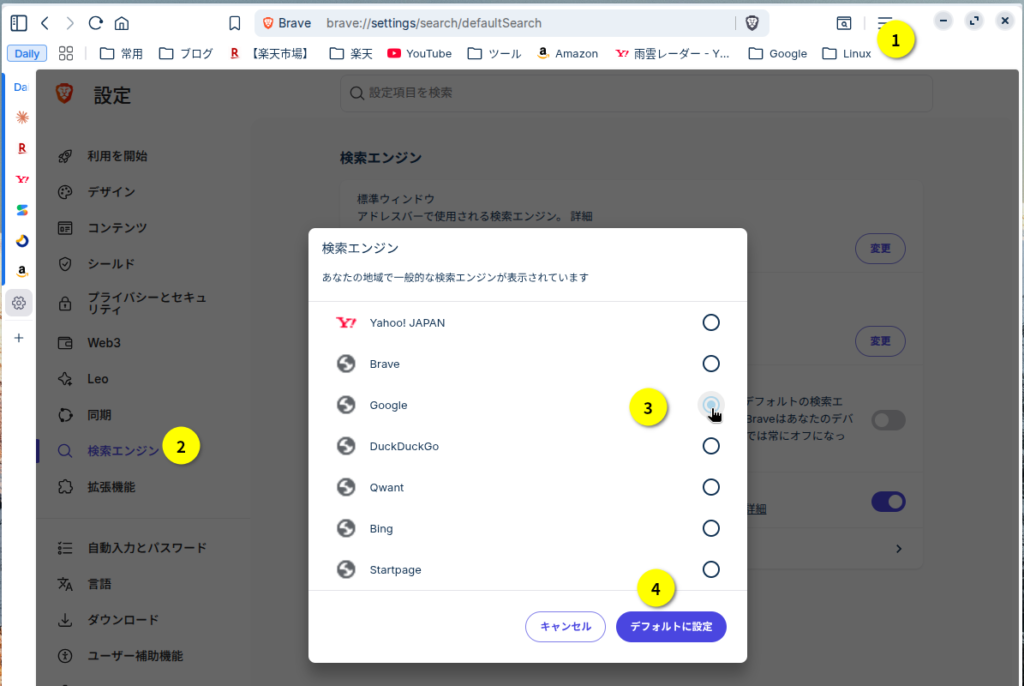
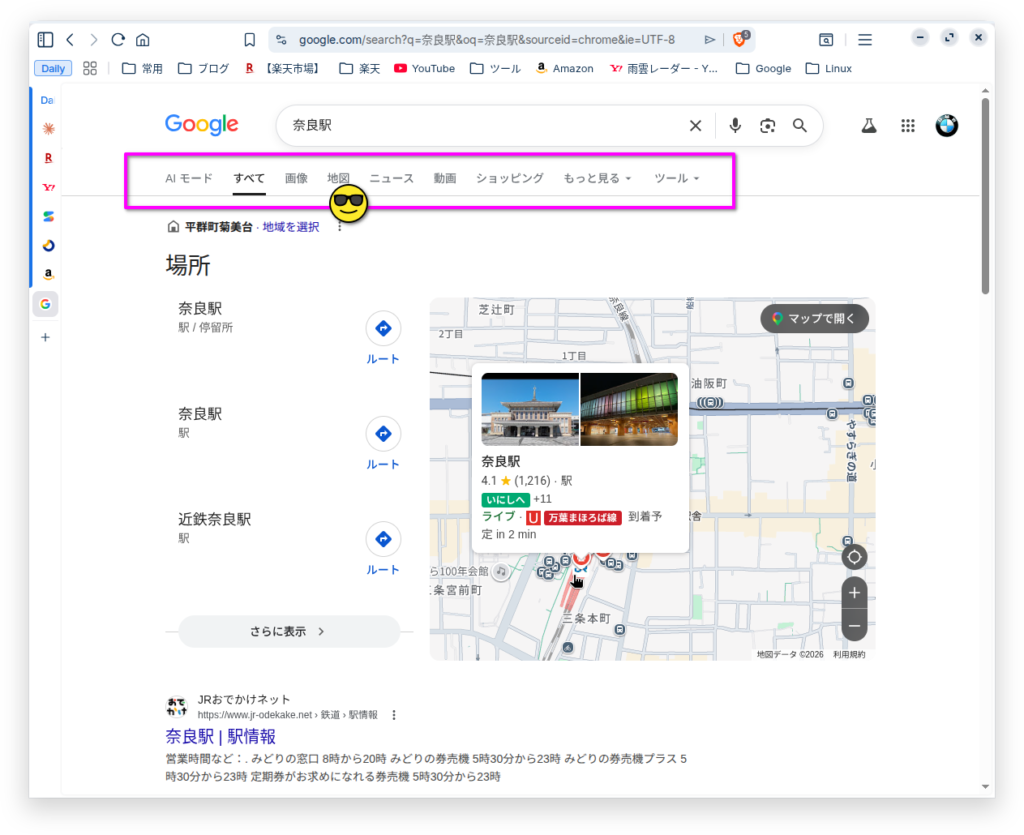
検索結果が Google 検索画面になり、地図などのおなじみ機能が現れた。即座に反映されない場合はブラウザを再起動する必要がある。検索エンジンを変更できればおなじみのGoogle検索画面になる。
※ 確認した限りでは この2つ目は別々の設定なので両方必要と思われる
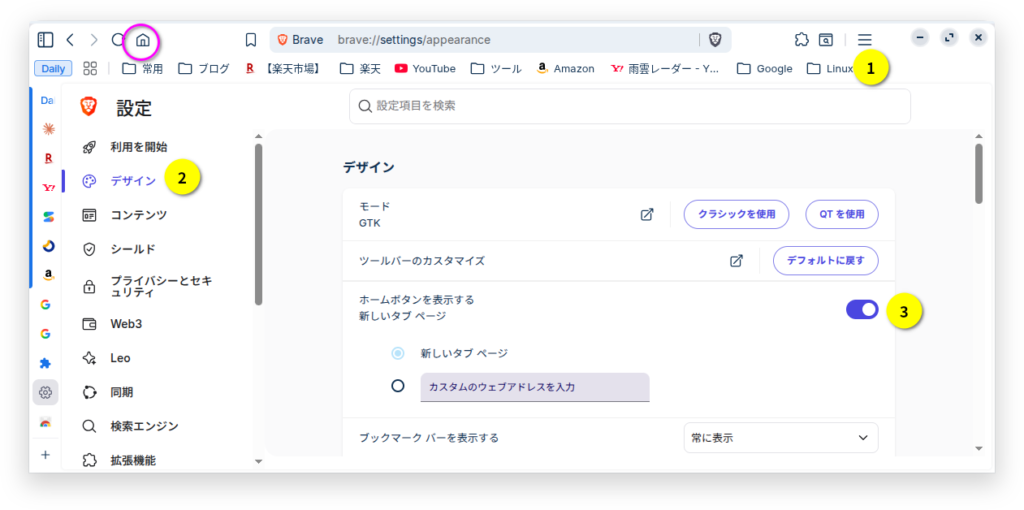
Braveのホーム画面ボタンはデフォルトでは表示されないので、ハンバーガーメニューから”デザイン – ホームボタンを表示する”スイッチをオンにすれば良い。
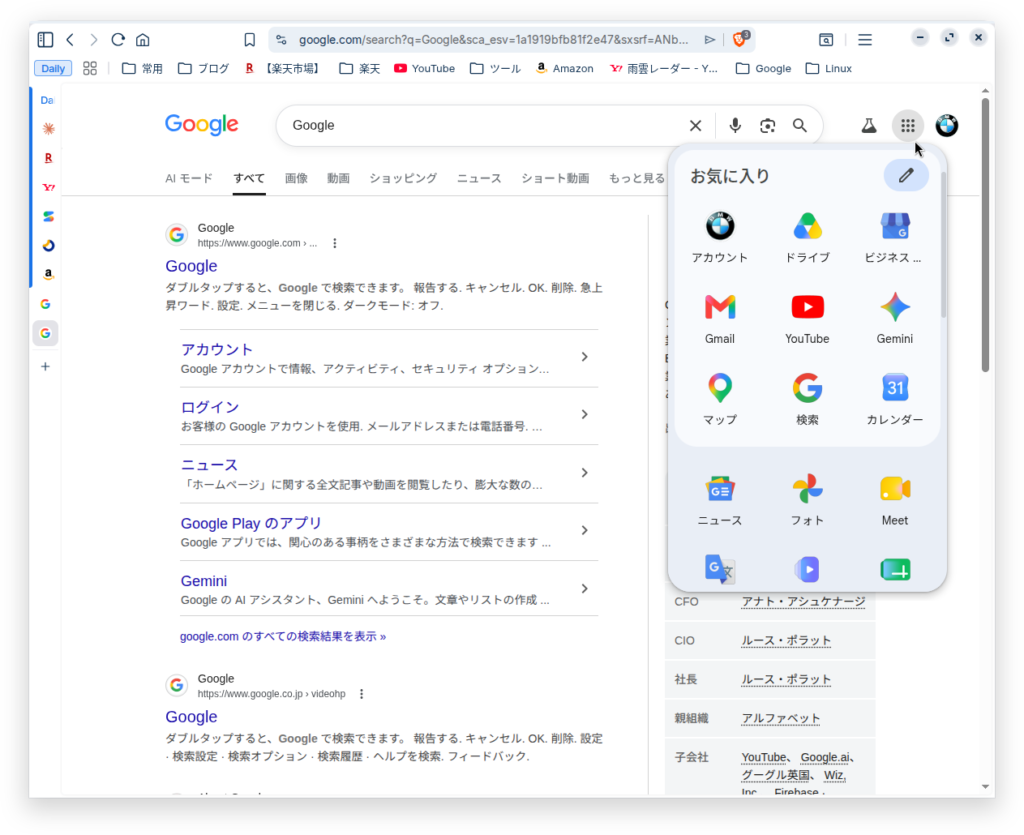
Googleアプリ
Google の便利なアプリもすべて利用可能になった。
AIチャットの必需品(?) 拡張機能でEnterキー制御
チャットAI などのメッセージ入力ではデフォルトで Enterキー即送信になることが多い。ChatGPTやClaudeでも同様で、少し長めの文章になると途中でうっかりEnterキーに触れて意図しない送信になってしまうことが多発する。
考えをまとめている最中にこの「Enterキー誤爆」が発生すると、間髪入れずおかまいなしにAIの回答がずらずらと表示されてストレスの元になる。なにしろ中途半端な相談・依頼内容だから満足な回答はまずかえって来ない。
この問題は拡張機能で解決する。ハンバーガーメニューから”拡張機能”を開き、”Enter”と入力して”Enter Key Control for ChatGPT, Claude.ai, Google Gemini”を探してインストールすれば良い。
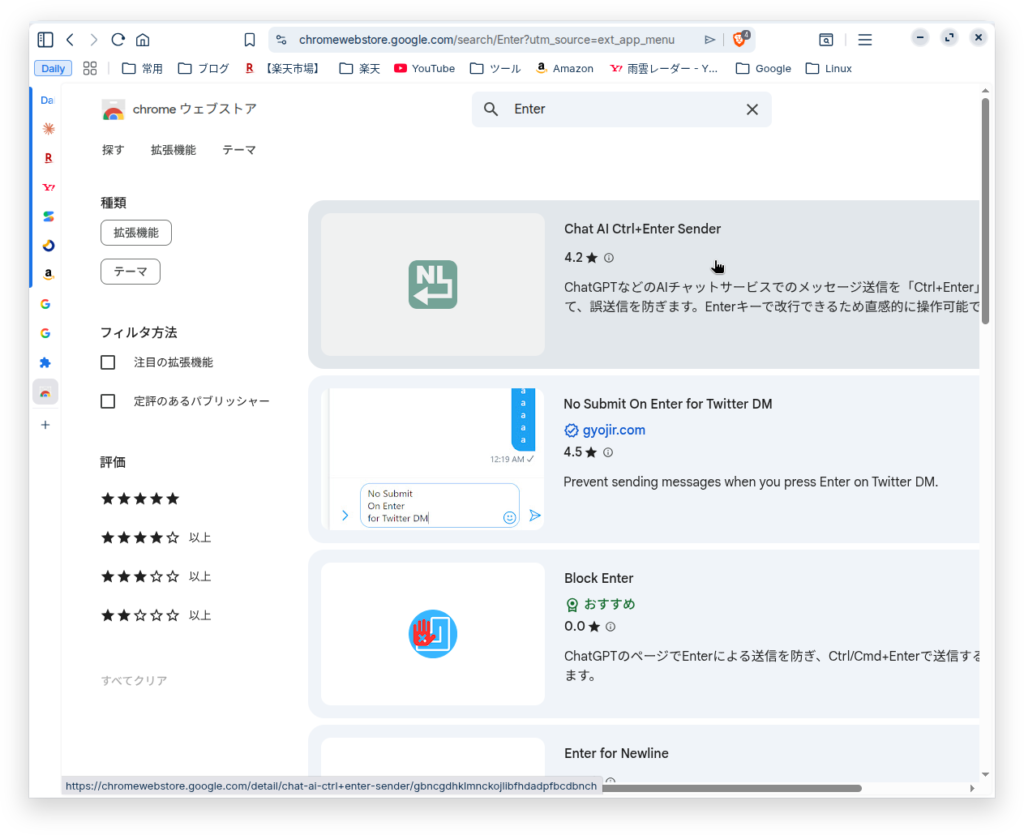
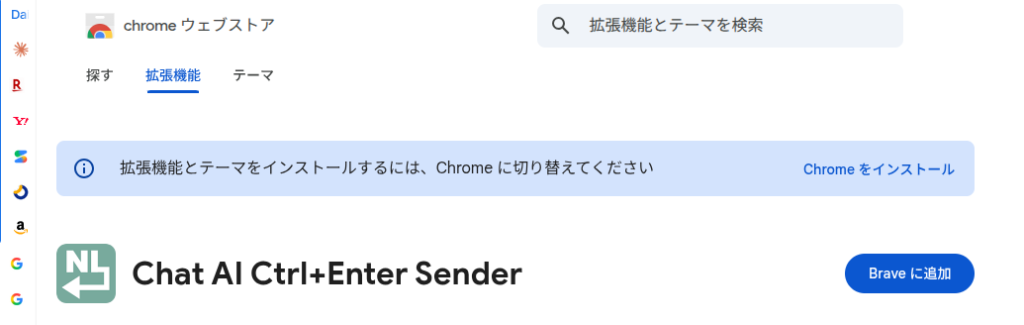
Chromeウェブストアを利用しているので、注意メッセージが表示されるが、かまわず”Braveに追加”をクリックするとインストールされる。あとは特に設定しなくても「Enterキーで改行、Ctrl+Enterキーで送信」という自然な操作感になり、安心してメッセージを入力できるようになる。
※これが唯一の選択肢ではない。同様の機能の拡張機能も多く存在するので自分の好みのものでかまわないだろう
LINE
Chromeウェブストアが利用出来るので「LINE」を入れよう。要らない場合は無視してください(^。^)
Braveの”拡張機能を管理”でChromeウェブストアにアクセスして”LINE”を検索すればすぐに表示される。
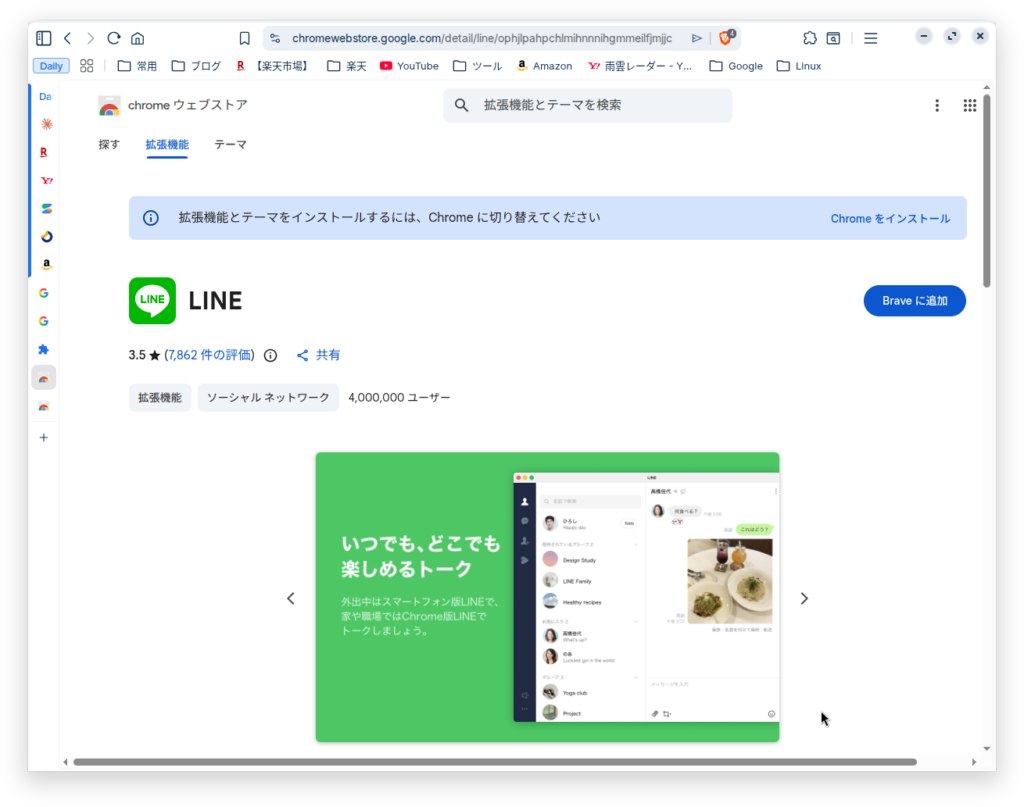
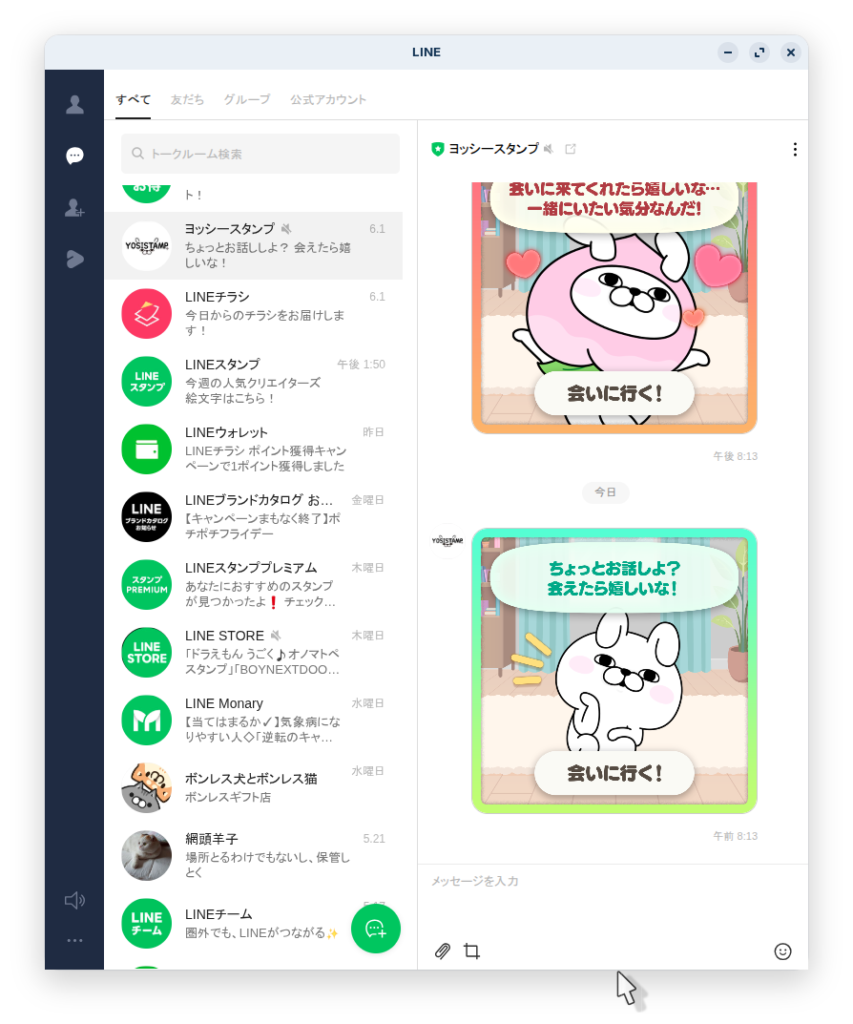
LINEユーザーなら、あとはパスワードやQRコードでログインすればすぐに利用できるようになる。
コメント