kubuntuに標準でついてくるDeja Dup(デジャデュップ)バックアップソフトは、基本機能に限定されてる分シンプルで安定していて気に入ってるが、設定を入れた時刻あたりが実行時刻になってしまう(ように見える)のが玉にキズ。たいていは常用している時間帯とバッティングすることになるので、ちょっとしたストレス。
実際に実害はないとはいえ、あまり気分が良くない。設定方法あるはずだね。(^。^)
結論(先に)
- Deja Dup(Kubuntuでは「バックアップ」)の自動実行は、頻度(毎日・毎週など)しか選べず、時刻は指定できません。
- 時刻を決めたいときは、Deja Dupの自動実行をオフにして、systemdタイマーで好きな時刻に実行します。
- バックアップ対象にNASを含めることもできます。
- 手順中の設定は、すべてターミナルで行います(GUIだけでは完結しません)。
- この記事は、Deja Dupで、すでに一度バックアップを取ったことがある環境が前提です
確認した環境
- OS: Kubuntu 26.04
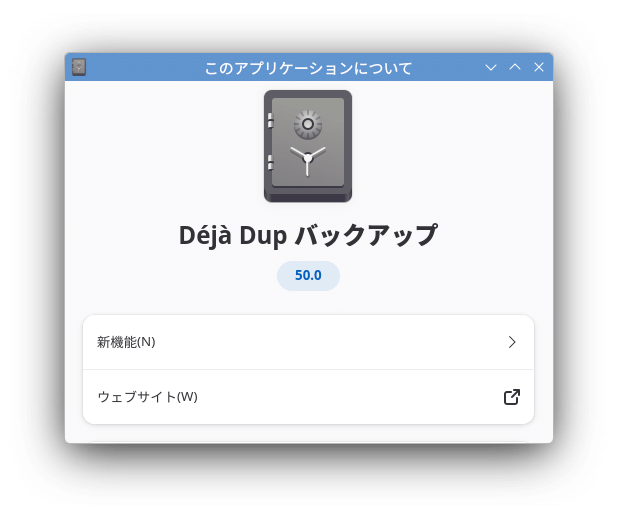
- Deja Dup: 50.0
- restic: 0.18.1
- バックアップ先: 内蔵ディスクのパーティション(ext4)
- バックアップ対象: ホームフォルダ + NAS(CIFS/SMB)の一部フォルダ
先に確認すること
1. バックアップの形式
筆者の環境では、Deja Dupは内部で restic を使っていました。バックアップ先の中身を見て確認します。
ls -la バックアップ先のパス
config、data、index、keys、locks、snapshots が並んでいれば restic 形式です。duplicity-full.… のようなファイルが並ぶ場合は duplicity 形式で、この記事の手順はそのままでは使えません。
2. 暗号化の有無
grep insecure-no-password ~/.cache/deja-dup/restic.log
行が表示されれば、パスワードなしで運用しています(この記事はこの場合の手順です)。何も表示されない場合は暗号化パスワードが設定されている可能性があり、この記事では扱いません。
3. 今の設定を控える
dconf read /org/gnome/deja-dup/include-list
dconf read /org/gnome/deja-dup/exclude-list
dconf read /org/gnome/deja-dup/local/folder
バックアップ対象(include)、除外(exclude)、保存先が分かります。include が複数あるときは、後のスクリプトに全部書きます。
手順
手順1: restic の用意(未導入の場合)
sudo apt install restic
手順2: バックアップ先を固定の場所にマウントする
Deja Dupの保存先は /run/media/ユーザー名/ラベル名 のような自動マウントの場所です。これはログイン後にファイルマネージャーなどで開いたときにマウントされることがあるため、夜中の自動実行には向きません。/etc/fstab で固定します。
2-1. バックアップ先のディスク名を調べる
lsblk -f で、バックアップ先のディスクの名前(例: sda3)を調べます。LABEL の列が、見分ける手がかりです(出力は長いので省略します)。
lsblk -f実行結果
NAME   FSTYPE    FSVER   LABEL   UUID                                FSAVAIL FSUSE% MOUNTPOINTS
sda
├─sda1 ext4 1.0 HDD1 b36b926b-1158-43f4-9456-d1ee599a765d 53.4G 66% /run/media/ユーザー名/マウント名
├─sda3 ext4 1.0 Backup a56d2170-7098-4f56-82e5-30a40ca0c736 447.8G 6% /mnt/backup
└─sda4 ext4 1.0 Backup_Zorin c8417b33-cc53-4f8c-928c-036198198019 133.6G 36% /run/media/ユーザー名/Backup_Zorin
sdb
sdc
パラドックス氏の環境では、バックアップ先は sda3(LABEL が Backup)です。
※この例は、手順2を終えたあとの表示なので、/mnt/backup にマウントされています。設定前は、/run/media/ユーザー名/… のような場所になっているか、空欄のことがあります。
2-2. UUID と TYPE を調べる
調べたディスクの名前で blkid を実行します。sdXn は仮の名前なので、自分のディスクの名前に置き換えてください。
sudo blkid /dev/sdXn実行例(パラドックス氏の環境で、/dev/sda3 を指定した場合)
sudo blkid /dev/sda3/dev/sda3: LABEL="Backup" UUID="a56d2170-…" BLOCK_SIZE="4096" TYPE="ext4" PARTUUID="2dcf2b26-…"この中の UUID と TYPE を、次の 2-3 で使います。
2-3. fstab に追記する(ここだけ書き換えが必要)
次の echo の行の ここにUUID と ext4 を、2-2 の結果に書き換えてから実行します。実行は1回だけにします。
sudo mkdir -p /mnt/backup
echo 'UUID=ここにUUID /mnt/backup ext4 defaults,nofail 0 2' | sudo tee -a /etc/fstab
nofail は、ディスクが見つからなくても起動が止まらないようにする指定です。
2-4. 反映して確認する(そのまま実行)
sudo systemctl daemon-reload
sudo mount -a
mount | grep /mnt/backup
tail -n 3 /etc/fstab
/mnt/backup の行が表示され、fstab の末尾に追加した行が1つだけあれば成功です。
手順3: NASを固定マウントする(NASも対象にする場合)
次のコマンドでNASのIDとパスワードを書いたファイルを作り、本人だけが読めるようにします。
sudo apt install cifs-utils
cat > ~/.nas_credentials << 'EOF'
username=NASのユーザー名
password=NASのパスワード
EOF
chmod 600 ~/.nas_credentials
先に id コマンドで、自分の uid と gid を確認します。
id実行結果の先頭部分
uid=1000(ユーザー名) gid=1000(ユーザー名) groups=1000(ユーザー名),.....uid= と gid= のそれぞれの後ろの数字を見ます。uid と gid は、同じ数字とは限りません。どちらも 1000 なら、そのまま使えます。1000 でない場合は、次のコマンドの uid=1000,gid=1000 を、自分の数字に書き換えてください。
fstab に追記してマウントします。
sudo mkdir -p /mnt/nas
echo '//NASのIPアドレス/共有名 /mnt/nas cifs credentials=/home/ユーザー名/.nas_credentials,vers=2.0,uid=1000,gid=1000 0 0' | sudo tee -a /etc/fstab
sudo systemctl daemon-reload
sudo mount -a
ls /mnt/nasNASのフォルダが見えれば成功です。vers=2.0 はNASの対応状況によって変わることがあります(筆者の環境で動いた値です)。
手順4: バックアップ用スクリプトを作る
sudo tee /usr/local/bin/restic-backup.sh > /dev/null << 'EOF'
#!/bin/bash
restic --insecure-no-password -r /mnt/backup backup "/home/ユーザー名" "/mnt/nas/バックアップしたいフォルダ"
restic --insecure-no-password -r /mnt/backup forget --keep-daily 7 --keep-weekly 4 --keep-monthly 6 --prune
EOF
sudo chown ユーザー名:ユーザー名 /usr/local/bin/restic-backup.sh
sudo chmod 700 /usr/local/bin/restic-backup.sh
1行目がバックアップ、2行目が古い世代の自動整理です。保持ルールは「日次7・週次4・月次6」で、数字は好みで変えられます。
手順5: systemdのサービスとタイマーを作る
サービス(何を実行するか):
sudo tee /etc/systemd/system/restic-backup.service > /dev/null << 'EOF'
[Unit]
Description=Restic backup
Requires=mnt-backup.mount
After=mnt-backup.mount
[Service]
Type=oneshot
User=ユーザー名
ExecStart=/usr/local/bin/restic-backup.sh
EOF
タイマー(いつ実行するか):
sudo tee /etc/systemd/system/restic-backup.timer > /dev/null << 'EOF'
[Unit]
Description=Run restic backup at 1:00
[Timer]
OnCalendar=*-*-* 01:00:00
Persistent=true
[Install]
WantedBy=timers.target
EOF
User=ユーザー名 は必須です(理由は「つまずきポイント」で説明します)。
手順6: Deja Dupの自動実行をオフにする
二重に動かないように、Deja Dup側の自動実行を止めます。
dconf write /org/gnome/deja-dup/periodic false
手順7: タイマーを有効にして確認する
sudo systemctl daemon-reload
sudo systemctl enable --now restic-backup.timer
systemctl list-timers restic-backup.timer
NEXT の欄が翌日の 01:00:00 になっていれば登録成功です。
1:00を待たずに試すこともできます。
sudo systemctl start restic-backup.service
journalctl -u restic-backup.service -e
restic --insecure-no-password -r /mnt/backup snapshots
ログに snapshot ... saved が出て、snapshots の一覧に新しい行が増えていれば完了です。
時刻を変えたいとき
restic-backup.timer の OnCalendar の行だけを直します(例: 3時にする)。
sudo nano /etc/systemd/system/restic-backup.timer
OnCalendar=*-*-* 03:00:00
保存したら反映します。
sudo systemctl daemon-reload
sudo systemctl restart restic-backup.timer
systemctl list-timers restic-backup.timer
サービスファイルとスクリプトは、時刻とは無関係なので触りません。
朝の起動直後にバックアップが走る場合
Persistent=true は、「指定時刻にPCが落ちていたら、次の起動直後に取りこぼし分を実行する」という設定です。夜はPCを切る習慣だと、毎朝の起動直後にバックアップが走って作業と重なります。
これが嫌なら、タイマーファイルの Persistent=true の行を削除して、前の節「時刻を変えたいとき」と同じ手順(daemon-reload とrestart)で反映します。
ただし、その場合はPCが落ちていた夜のバックアップは取れません。
つまずきポイント
permission deniedが出る: バックアップ先のファイルが root の所有になっています。サービスにUser=ユーザー名を付け、既存の分はsudo chown -R ユーザー名:ユーザー名 /mnt/backupで所有者を直します。203/EXECで失敗する: スクリプトの所有者と権限の問題です。手順4のchownとchmod 700をやり直します。- 「そんなファイルやディレクトリはありません」(バックアップ先): 自動マウントの場所(
/run/media/…)に頼っていると起きます。ファイルマネージャーを開いたら通った、という場合もこれです。手順2のfstab固定で解決します。 - NASの内容が入らない: 実行時刻にNASの電源が入っていて、
/mnt/nasにマウントされている必要があります。筆者のNASは24時間稼働ですが、省電力のために夜間は電源を落とす設定(電源スケジュール)にしているNASや、使うときだけ電源を入れる運用もあります。その場合は、NASが起きている時間帯にバックアップの時刻を合わせてください。(NASが止まっていたときの挙動は、筆者は未確認です)
Ubuntu(GNOME版)をお使いの方へ
Deja Dup(Ubuntuでは「バックアップ」)はGNOMEのアプリで、KubuntuでもUbuntuでも同じものです。手順2〜7(固定マウント、NAS、systemd)は、どちらでも同じです。違うのは次の点です。
1. 先に「バックアップの形式」を確認する(いちばん大事)
Deja Dupは、版によって内部の仕組みが違います。
- 古い版は duplicity が標準で、restic は試験的な選択肢でした。
- 49.0以降は、新しく作るバックアップの標準が restic になりました。
- すでにある保存先は、中身を見て duplicity か restic かを判断して、そのまま使い続けます。
- ただしUbuntu 25.10では、49.0なのに duplicity のままだったという報告があります(配布側の設定による違いのようです)。
つまり、「Ubuntuだから〜」とは決まりません。まず自分の環境を確認します。
deja-dup --version
ls -la バックアップ先のパス
config、data、snapshots などが並べば restic 形式で、この記事の手順がそのまま使えます。 duplicity-full.… のようなファイルが並ぶなら duplicity 形式です。
2. duplicity 形式だった場合
この記事のスクリプト(restic用)は使えません。時刻を変える考え方(自動実行をオフにして、systemdタイマーで実行する)は同じですが、スクリプトの中身を duplicity のコマンドに変える必要があります。さらに、duplicity 形式は暗号化パスワードが設定されている場合が多く、キーリングからの取り出しも必要になります。
sudo apt install libsecret-tools
secret-tool search application deja-dup
筆者は duplicity 形式の環境では試していないため、この記事では具体的なスクリプトを載せていません(未検証)。
3. Flatpak版を使っている場合
Deja Dupは、アプリストア(Flatpak版)からも入れられます。筆者は未確認ですが、Flatpak版は設定の保存場所が違うため、手順の dconf コマンドの結果が空になる可能性があります。その場合は、アプリの画面で保存先・対象フォルダ・自動バックアップのオン/オフを確認してください。restic コマンドは、手順1のとおりOS側に別途インストールします。
4. 外付けディスクの自動マウント先
自動マウントの場所は、環境によって /media/ユーザー名/ラベル名 か /run/media/ユーザー名/ラベル名 かが違います。この記事は、どちらでも使わず fstab で /mnt/backup に固定する方法なので、手順は変わりません。ただし、手順の最初の確認で使った ls では自分の環境のパスを指定してください。
補足
- 筆者はDeja Dupの画面からの復元を試していません(未確認)。復元が必要になったら、restic の
restoreコマンドでも取り出せます。 - この記事の手順は、筆者の環境(Kubuntu 26.04、パスワードなしのrestic形式)で動いたものです。他の環境では動作が違う可能性があります。
まとめ
- Deja Dupでは時刻は決められない
- Deja Dupの自動実行をオフにする
- 時刻を変えるのは、タイマーファイルの
OnCalendarの1行だけ - restic + systemdタイマーで、好きな時刻に実行する
コメント